
Supprimer son Bitmoji sur Snap : désynchroniser ou effacer définitivement — le guide complet
Vous en avez assez de votre avatar animé sur Snapchat, ou vous souhaitez simplement repartir de zéro avec un nouveau Bitmoji ? Savoir comment supprimer son Bitmoji sur Snap est plus subtil qu’il n’y paraît : l’application distingue deux actions bien distinctes que la plupart des utilisateurs confondent, et cette confusion peut mener à des résultats inattendus sur votre profil.
La première action consiste à désynchroniser votre Bitmoji depuis Snapchat, c’est-à-dire couper le lien entre les deux applications sans toucher à votre compte Bitmoji. La seconde va plus loin : elle supprime carrément votre avatar Bitmoji depuis l’application dédiée, ce qui l’efface définitivement de tous les services connectés. Comprendre cette nuance est essentiel avant de manipuler vos paramètres.
Que vous soyez sur iPhone ou Android, ce guide vous accompagne pas à pas pour enlever votre Bitmoji sur Snapchat selon vos besoins, sans risquer de perdre des données que vous souhaitiez conserver. Voici tout ce qu’il faut savoir.
| 📌 Point clé | 💡 Ce qu’il faut retenir |
|---|---|
| 🔗 Désynchroniser | Retire le Bitmoji de Snapchat sans supprimer le compte Bitmoji |
| 🗑️ Supprimer définitivement | Efface l’avatar depuis l’app Bitmoji et le retire de tous les services |
| 📱 iOS et Android | Les étapes diffèrent légèrement selon le système d’exploitation |
| 👤 Impact sur le profil | Votre historique, amis et messages Snap ne sont pas affectés |
| ⚠️ Bitmoji récalcitrant | Des solutions de dépannage existent si la suppression ne fonctionne pas |
| 🔄 Recréer un avatar | Vous pouvez créer un nouveau Bitmoji à tout moment après suppression |
Désynchroniser vs supprimer : quelle différence concrète pour votre Bitmoji sur Snap ?
Avant de toucher quoi que ce soit dans vos paramètres, il est crucial de comprendre ce que vous faites réellement. Snapchat et Bitmoji sont deux applications distinctes, développées par la même société (Snap Inc. a racheté Bitmoji en 2016), mais qui fonctionnent de manière indépendante. Quand vous avez créé votre avatar, vous avez établi un lien entre les deux comptes — ce lien peut être rompu sans pour autant supprimer quoi que ce soit définitivement.
Désynchroniser votre Bitmoji depuis Snapchat signifie que votre avatar disparaît de votre profil Snap, de vos autocollants personnalisés et de votre Snap Map. Votre compte Bitmoji reste intact, et votre avatar existe toujours dans l’application Bitmoji. Vous pouvez le resynchroniser plus tard ou en créer un nouveau sans effort. C’est l’option idéale si vous souhaitez juste changer d’avatar ou faire une pause.
La suppression définitive depuis l’application Bitmoji, en revanche, efface votre avatar de façon permanente. Cela impacte non seulement Snapchat, mais aussi toutes les autres applications qui utilisaient votre Bitmoji (clavier Gboard, certains jeux, etc.). Pour recréer un avatar par la suite, vous devrez recommencer entièrement depuis zéro. Cette option convient si vous souhaitez un changement radical ou que vous n’utilisez plus du tout le service.
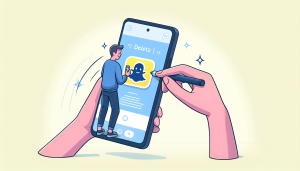
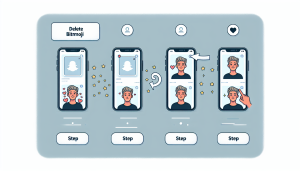
Comment désynchroniser son Bitmoji depuis Snapchat (iOS et Android)
La désynchronisation se fait entièrement depuis l’application Snapchat, sans avoir besoin de toucher à l’application Bitmoji. Le chemin dans les menus est identique sur iPhone et Android, même si l’interface peut légèrement varier selon la version installée. Voici la procédure détaillée pour dissocier votre Bitmoji de Snapchat efficacement.
Étapes pour désynchroniser sur iPhone (iOS)
Ouvrez Snapchat et appuyez sur votre icône de profil en haut à gauche de l’écran. Rendez-vous ensuite dans les Paramètres en cliquant sur l’icône d’engrenage en haut à droite. Faites défiler jusqu’à la section Mon compte et sélectionnez Bitmoji. Vous verrez alors l’option Supprimer mon Bitmoji ou Désynchroniser mon Bitmoji selon la version de l’app. Confirmez votre choix dans la fenêtre de dialogue qui apparaît.
- Ouvrir Snapchat → icône profil (haut gauche)
- ⚙️ Paramètres → section Mon compte
- Appuyer sur Bitmoji
- Choisir Désynchroniser mon Bitmoji
- Confirmer la désynchronisation
Après cette manipulation, votre avatar ne s’affiche plus sur votre profil Snapchat ni dans les autocollants personnalisés. La Snap Map vous représentera désormais par une icône générique. Notez que cette opération est totalement réversible : vous pouvez resynchroniser votre Bitmoji existant à tout moment en retournant dans les mêmes paramètres.
Étapes pour désynchroniser sur Android
La procédure est quasi identique sur Android. Ouvrez Snapchat, accédez à votre profil puis aux paramètres via l’engrenage. La section Bitmoji se trouve dans Mon compte. Sur certains appareils Android, notamment ceux tournant sous des surcouches constructeur (Samsung One UI, Xiaomi MIUI), l’affichage peut légèrement différer, mais les options restent les mêmes.
Un point spécifique à Android : si vous avez installé le clavier Bitmoji ou activé Bitmoji comme extension dans d’autres applications, la désynchronisation depuis Snapchat n’affecte pas ces usages-là. Seul le lien Snapchat est rompu. Pour enlever votre Bitmoji sur Snapchat de manière complète côté Android, vérifiez également les paramètres de votre clavier si vous souhaitez effacer toute trace de l’avatar.
Comment supprimer définitivement son Bitmoji depuis l’application dédiée
Si votre objectif est d’effacer votre Bitmoji de façon permanente et non pas seulement de le détacher de Snap, il faut passer par l’application Bitmoji elle-même. Cette démarche est irréversible : une fois l’avatar supprimé, aucune restauration n’est possible. Assurez-vous donc que c’est bien ce que vous voulez avant de continuer.
Ouvrez l’application Bitmoji sur votre smartphone. Si vous ne l’avez pas, téléchargez-la depuis l’App Store ou le Google Play Store — elle est gratuite. Une fois connecté à votre compte, appuyez sur l’icône de profil ou de menu (généralement représentée par trois lignes horizontales ou votre avatar en miniature). Accédez aux Paramètres du compte puis cherchez l’option Supprimer mon avatar ou Réinitialiser mon Bitmoji.
- Ouvrir l’application Bitmoji
- Aller dans le menu → Paramètres du compte
- Sélectionner Supprimer mon avatar
- Confirmer la suppression (action irréversible)
Après confirmation, votre avatar est supprimé de l’ensemble des services liés à votre compte Bitmoji. Sur Snapchat, cela se traduit par la disparition immédiate de votre avatar de votre profil — même si vous n’aviez pas effectué de désynchronisation préalable depuis Snap. Votre compte Bitmoji existe toujours (vous n’êtes pas déconnecté), mais il est vide : vous pouvez créer un tout nouvel avatar immédiatement si vous le souhaitez.
Supprimer carrément le compte Bitmoji
Pour aller encore plus loin et supprimer votre avatar Snapchat ainsi que tout votre compte Bitmoji, rendez-vous dans les paramètres de l’application Bitmoji, puis dans Paramètres du compte et choisissez Supprimer le compte. Cette action supprime définitivement votre profil Bitmoji, vos données personnelles associées et déconnecte tous les services liés. Cela n’affecte pas votre compte Snapchat lui-même : vous continuerez à pouvoir utiliser Snap normalement, simplement sans avatar personnalisé.
Ce qui change (et ce qui ne change pas) après avoir enlevé votre Bitmoji sur Snapchat
Une question revient souvent : est-ce que supprimer ou désynchroniser son Bitmoji sur Snap affecte le reste de son compte ? La réponse courte est non — mais détaillons pour être précis. Votre historique de conversations, vos Snaps envoyés et reçus, vos amis, votre score Snap et votre streak ne sont absolument pas impactés par la suppression ou la désynchronisation du Bitmoji. Ce sont des données liées à votre compte Snapchat, indépendantes de l’avatar Bitmoji.
Ce qui change concrètement : votre photo de profil dans les conversations affiche une icône générique à la place de votre Bitmoji animé. Sur la Snap Map, votre position sera représentée par un Actionmoji par défaut (un personnage neutre) plutôt que votre avatar personnalisé. Les autocollants Bitmoji personnalisés dans le clavier Snap disparaissent également — vous ne verrez plus les stickers avec votre tête dedans. Vos amis verront eux aussi la disparition de votre Bitmoji sur leur interface.
Une nuance importante concerne les Snaps et Stories déjà envoyés contenant votre Bitmoji : ceux qui ont déjà été visualisés sont effacés des serveurs Snap selon la politique habituelle. Ceux qui utilisaient votre Bitmoji comme sticker dans un contenu sauvegardé par votre destinataire resteront tels quels dans leur galerie. En résumé, la suppression n’a pas d’effet rétroactif sur les contenus déjà échangés.
Mon Bitmoji ne se supprime pas : solutions de dépannage
Il arrive que la désynchronisation ou la suppression du Bitmoji ne fonctionne pas correctement. L’option est grisée, le bouton de confirmation ne répond pas, ou l’avatar réapparaît après quelques minutes. Ces bugs existent et se règlent généralement simplement. Voici les solutions les plus efficaces avant de contacter le support.
La première chose à faire est de mettre à jour les applications. Une version obsolète de Snapchat ou de Bitmoji peut causer des dysfonctionnements dans la synchronisation. Rendez-vous sur l’App Store ou le Play Store et vérifiez qu’aucune mise à jour n’est en attente pour les deux applications. Après mise à jour, relancez complètement Snapchat (fermez l’application en arrière-plan) avant de réessayer.
- ✅ Mettre à jour Snapchat et Bitmoji
- ✅ Forcer la fermeture et relancer l’application
- ✅ Vérifier la connexion internet (une connexion instable peut bloquer la synchronisation)
- ✅ Vider le cache de Snapchat (Paramètres Snap → Confidentialité → Effacer le cache)
- ✅ Déconnecter et reconnecter votre compte Bitmoji depuis Snapchat
- ✅ Désinstaller et réinstaller Bitmoji si le problème persiste
Si aucune de ces solutions ne fonctionne, le problème vient probablement d’un bug côté serveur Snap. Dans ce cas, patientez quelques heures et réessayez — les équipes techniques corrigent régulièrement ce type d’anomalie via des mises à jour silencieuses. En dernier recours, le support Snapchat est accessible depuis snapchat.com/support et répond généralement sous 24 à 48 heures.
FAQ : les questions fréquentes sur la suppression du Bitmoji sur Snap
Peut-on recréer un Bitmoji après l’avoir supprimé ?
Oui, absolument. Supprimer votre avatar n’est pas définitif pour votre capacité à en avoir un. Vous pouvez ouvrir l’application Bitmoji (ou passer par Snapchat → Paramètres → Bitmoji → Créer mon Bitmoji) à tout moment pour repartir de zéro. La création d’un nouvel avatar prend environ 5 minutes.
La désynchronisation est-elle visible par mes amis Snap ?
Vos amis verront que votre Bitmoji a disparu de votre profil et de la Snap Map, mais aucune notification ne leur est envoyée. Cela passe généralement inaperçu, sauf pour les contacts qui consultent régulièrement votre profil ou la carte.
Supprimer le Bitmoji supprime-t-il aussi le compte Snapchat ?
Non, en aucun cas. Votre compte Snapchat et votre compte Bitmoji sont liés mais distincts. Supprimer ou désynchroniser votre Bitmoji ne touche pas à votre compte Snap : vous continuez à envoyer des Snaps, à avoir vos amis et votre historique normalement.
Peut-on avoir Snapchat sans Bitmoji ?
Tout à fait. Bitmoji est une fonctionnalité optionnelle de Snapchat. De nombreux utilisateurs utilisent Snap sans jamais avoir configuré de Bitmoji, ou après avoir choisi de l’enlever de Snapchat. L’application fonctionne parfaitement sans avatar personnalisé.
Comment supprimer son Bitmoji sur Snap : récapitulatif et choix de la bonne méthode
Maintenant que vous maîtrisez toutes les options disponibles pour supprimer votre Bitmoji sur Snap, voici comment choisir la méthode adaptée à votre situation. Si vous voulez juste changer d’avatar ou faire une pause temporaire, la désynchronisation depuis Snapchat est largement suffisante et totalement réversible. Si vous souhaitez un changement d’apparence complet, supprimez l’avatar depuis l’application Bitmoji puis recréez-en un nouveau. Si vous ne voulez plus jamais utiliser Bitmoji sur aucun service, la suppression complète du compte Bitmoji est la solution la plus nette.
Quelle que soit votre décision, retenez que ces manipulations n’affectent pas votre compte Snapchat, vos amis ni vos conversations. L’opération est simple, rapide (moins de 2 minutes), et réversible dans la majorité des cas. Si vous rencontrez un bug, les solutions de dépannage détaillées plus haut règlent 95 % des problèmes rencontrés.
Vous avez des questions sur d’autres fonctionnalités Snapchat ou Bitmoji ? Explorez nos autres guides tech sur frezalsublimation.fr pour maîtriser vos applications mobiles comme un expert — sans jargon inutile.
