
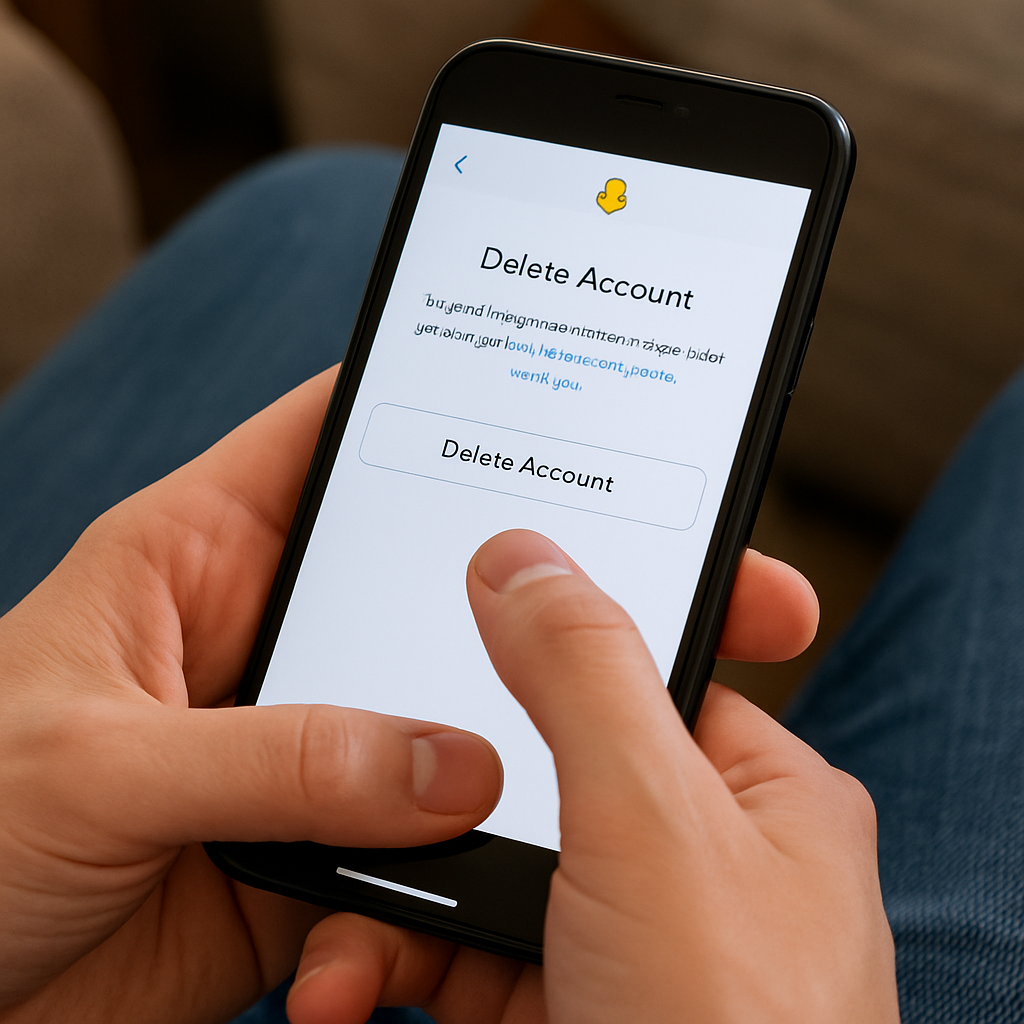
Comment supprimer un compte Snap définitivement : tout ce qu’il faut savoir avant d’appuyer sur le bouton
Vous en avez assez de Snapchat et vous souhaitez tourner la page ? Que ce soit pour des raisons de confidentialité, de surcharge numérique ou simplement parce que l’application ne vous correspond plus, supprimer un compte Snap définitivement est une décision qui mérite réflexion. Contrairement à ce que l’on pourrait croire, la suppression n’est pas immédiate : Snapchat vous accorde une fenêtre de 30 jours pour changer d’avis, et plusieurs étapes précèdent la disparition totale de vos données.
Avant de vous lancer, il est essentiel de distinguer deux actions que beaucoup confondent : la désactivation temporaire et la suppression définitive. La première met votre compte en veille — votre profil disparaît des recherches, mais tout est conservé. La seconde, elle, efface irrémédiablement vos données, vos amis, vos Snaps enregistrés et votre historique. Il n’existe aucun retour en arrière une fois le délai de grâce expiré.
Ce guide vous accompagne pas à pas, que vous passiez par le site officiel accounts.snapchat.com ou directement par l’application mobile sur iPhone ou Android. Nous abordons aussi les points souvent négligés : que sauvegarder avant de partir, comment les autres utilisateurs seront affectés, et ce qu’il se passe vraiment côté serveurs de Snapchat.
| 📌 Point clé | ℹ️ Détail essentiel |
|---|---|
| ⏳ Délai de suppression | 30 jours de période de grâce avant suppression définitive |
| 🔁 Réactivation possible ? | Oui, mais uniquement dans les 30 jours suivant la demande |
| 💾 Données récupérables ? | À télécharger AVANT suppression via « Mes données » dans l’appli |
| 📱 Méthodes disponibles | Via accounts.snapchat.com ou l’application mobile (iOS / Android) |
| 👥 Impact sur les contacts | Vous disparaissez de leur liste d’amis dès la désactivation |
| 🔗 Apps tierces connectées | À déconnecter manuellement avant suppression pour éviter les accès résiduels |
Désactivation vs suppression définitive : une différence capitale
Beaucoup d’utilisateurs arrivent sur la page de suppression en pensant « désactiver » leur compte, alors qu’ils s’apprêtent à le supprimer définitivement — ou inversement. Snapchat propose en réalité deux options distinctes, mais la navigation vers chacune d’elles passe par le même portail, ce qui prête facilement à confusion.
La désactivation temporaire revient à mettre votre compte en hibernation. Votre profil ne s’affiche plus dans les recherches, vos amis ne peuvent plus vous envoyer de Snaps, et vous n’apparaissez plus sur la carte Snap Map. Mais toutes vos données restent intactes côté serveur : contacts, Memories, score Snap, Streaks. Dès que vous vous reconnectez avec vos identifiants, tout revient comme avant. C’est l’option idéale si vous avez besoin d’une pause numérique sans engagement permanent.
La suppression définitive, en revanche, déclenche un compte à rebours de 30 jours. Pendant cette période, votre compte est simplement désactivé — et si vous vous reconnectez, la suppression est automatiquement annulée. Au bout des 30 jours sans reconnexion, Snapchat efface définitivement votre compte, vos messages, votre historique et l’ensemble de vos données personnelles. Il est impossible de récupérer quoi que ce soit après cette échéance.


Ce qu’il faut absolument faire avant de supprimer votre compte Snapchat
Se précipiter vers la suppression sans préparation, c’est souvent regretter d’avoir perdu des souvenirs ou des accès. Snapchat permet heureusement de télécharger une copie de vos données avant de partir. Cette étape, souvent négligée, est pourtant cruciale si vous souhaitez conserver vos Memories, vos conversations ou votre historique d’activité.
Pour exporter vos données, ouvrez l’application Snapchat, accédez à votre profil (icône en haut à gauche), puis à Paramètres > Mon compte > Mes données. Snapchat vous enverra un lien par e-mail dans les 24 à 48 heures pour télécharger une archive complète. Cette archive contient vos Snaps sauvegardés, vos Memories, vos amis, vos Stories et bien d’autres informations liées à votre activité.
Autre point souvent oublié : les applications tierces connectées à votre compte Snapchat. Si vous avez utilisé votre compte Snap pour vous connecter à d’autres services (jeux, applications de rencontres, outils de productivité), ces connexions ne seront pas automatiquement révoquées à la suppression du compte. Rendez-vous dans Paramètres > Confidentialité > Applications connectées pour les supprimer manuellement une à une. Cela évite des accès résiduels indésirables à vos données.
- 📥 Télécharger vos données via Paramètres > Mes données
- 🔌 Déconnecter toutes les applications tierces liées à Snapchat
- 💬 Noter les contacts importants que vous souhaitez garder
- 🔑 Vérifier que votre adresse e-mail est bien à jour (utile en cas de réactivation)
- 💳 Annuler tout abonnement Snapchat+ actif pour éviter une facturation continue
Supprimer le compte Snap via accounts.snapchat.com : la méthode web pas-à-pas
La méthode via le navigateur web est souvent la plus rapide et la plus claire, notamment si vous souhaitez gérer la procédure depuis un ordinateur. Elle ne nécessite pas d’avoir l’application installée, ce qui peut être utile si vous l’avez déjà désinstallée ou si vous travaillez depuis un poste fixe.
Rendez-vous sur accounts.snapchat.com et connectez-vous avec votre nom d’utilisateur et votre mot de passe. Si vous avez oublié votre mot de passe, utilisez l’option de récupération par e-mail ou numéro de téléphone avant de continuer. Une fois connecté, cliquez sur « Gérer mon compte », puis faites défiler vers le bas jusqu’à la section « Supprimer mon compte ». Un lien direct vous redirige vers la page de suppression.
Sur cette page dédiée, Snapchat vous demande de confirmer votre mot de passe une seconde fois — une mesure de sécurité contre les suppressions accidentelles. Après validation, votre compte passe immédiatement en mode désactivé et le compte à rebours de 30 jours commence. Vous recevrez un e-mail de confirmation à l’adresse associée à votre compte. Conservez cet e-mail : il contient des informations utiles en cas de changement d’avis.
Supprimer snap sur iPhone et Android : la méthode mobile expliquée
Si vous préférez tout gérer depuis votre smartphone, sachez que la suppression via l’application mobile suit un chemin légèrement différent selon que vous êtes sur iOS ou Android — mais les étapes restent très proches. À noter : Snapchat ne propose pas de bouton de suppression directement dans les paramètres de l’appli. L’application vous redirige vers le portail web accounts.snapchat.com via un navigateur intégré.
Sur iPhone (iOS) : Ouvrez Snapchat, appuyez sur votre avatar en haut à gauche, puis sur l’icône d’engrenage ⚙️ en haut à droite. Faites défiler jusqu’à Je me connecte et j’ai besoin d’aide > Gérer mon compte, puis sélectionnez Supprimer mon compte. Vous serez redirigé vers une page web où vous devrez entrer votre mot de passe pour confirmer. Le processus est identique à la méthode web.
Sur Android : La navigation est quasi identique. Accédez aux paramètres via l’icône ⚙️, puis cherchez la section Informations sur le compte ou Aide selon votre version de l’application. Certaines versions d’Android affichent le menu légèrement différemment, mais la destination est la même : la page de suppression sur accounts.snapchat.com. Une fois votre mot de passe confirmé, le compte est désactivé et la période de 30 jours s’enclenche.
- 🍎 iPhone : Paramètres → Gérer mon compte → Supprimer mon compte
- 🤖 Android : Paramètres → Informations sur le compte → Supprimer mon compte
- 🌐 Les deux plateformes redirigent vers accounts.snapchat.com pour la confirmation finale
La période de grâce de 30 jours : ce qui se passe vraiment
Beaucoup d’utilisateurs ignorent ce que signifie concrètement cette fameuse période de 30 jours. Pendant ce délai, votre compte n’est pas encore supprimé — il est simplement désactivé. Votre profil est invisible pour vos contacts, vous n’apparaissez plus dans les recherches, et vous ne recevez aucune notification. Mais techniquement, vos données existent encore sur les serveurs de Snapchat.
Cette fenêtre est intentionnellement conçue pour vous laisser le temps de changer d’avis. Si vous vous reconnectez à votre compte avec vos identifiants habituels pendant ces 30 jours, la suppression est automatiquement annulée et votre compte reprend son état normal. Vous n’avez aucune démarche supplémentaire à effectuer : la simple reconnexion suffit à tout réactiver.
Au-delà des 30 jours sans reconnexion, Snapchat déclenche la suppression définitive. Contrairement à d’autres plateformes, il n’existe aucun service client capable de récupérer un compte après cette échéance. Les données sont purgées de façon irréversible. Certains éléments — comme les messages envoyés dans des conversations de groupe — peuvent subsister sous forme anonymisée chez les destinataires, mais votre identité n’y est plus associée.
Comment réactiver votre compte Snapchat avant la suppression définitive
Vous avez demandé la suppression mais vous regrettez votre décision ? Bonne nouvelle : tant que les 30 jours ne sont pas écoulés, la réactivation est non seulement possible, elle est même très simple. Il n’y a aucun formulaire à remplir, aucune démarche administrative — juste vos identifiants.
Ouvrez simplement l’application Snapchat ou rendez-vous sur accounts.snapchat.com, entrez votre nom d’utilisateur et votre mot de passe, et validez la connexion. Snapchat vous affichera un message vous indiquant que votre compte est en cours de suppression et vous proposera de le réactiver. Acceptez, et tout revient à la normale : vos amis, vos Memories, vos Streaks et votre score sont intégralement restaurés.
En revanche, si vous avez également désinstallé l’application et oublié vos identifiants, agissez vite. Utilisez la récupération de mot de passe par e-mail ou par numéro de téléphone avant que le délai ne soit dépassé. Une fois les 30 jours écoulés, même un mot de passe retrouvé ne pourra pas ressusciter un compte définitivement supprimé.
FAQ : ce que devient votre compte après suppression définitive
Les questions qui reviennent le plus souvent concernent le sort des données après suppression. Voici les réponses claires aux interrogations les plus fréquentes, sans jargon technique inutile.
Vos messages disparaissent-ils chez vos contacts ? Pas nécessairement. Les Snaps et messages envoyés avant la suppression peuvent rester visibles chez les destinataires si ceux-ci ne les ont pas ouverts ou s’ils ont été sauvegardés dans une conversation. Snapchat n’efface pas rétroactivement les messages reçus dans les appareils des autres utilisateurs.
Votre nom d’utilisateur peut-il être repris par quelqu’un d’autre ? Après suppression définitive, votre identifiant Snapchat est libéré — mais Snapchat n’indique pas de délai précis avant qu’il soit disponible à nouveau. En pratique, il est peu probable qu’un nom d’utilisateur soit réutilisable immédiatement après suppression.
- ❓ Les Streaks sont-ils perdus ? Oui, définitivement après les 30 jours.
- ❓ Le score Snap est-il récupérable ? Non, il disparaît avec le compte.
- ❓ Mon numéro de téléphone peut-il être réutilisé ? Oui, après suppression définitive, vous pouvez créer un nouveau compte avec le même numéro.
- ❓ Snapchat+ est-il automatiquement annulé ? Non — vous devez annuler l’abonnement séparément via l’App Store ou le Google Play Store pour éviter d’être facturé.
- ❓ Mes données sont-elles vraiment supprimées ? Snapchat s’engage à supprimer les données personnelles, mais certaines métadonnées peuvent subsister sous forme agrégée et anonymisée conformément à leur politique de confidentialité.
Comment supprimer un compte Snap définitivement : récapitulatif final
Supprimer un compte Snap définitivement n’est pas une action à prendre à la légère, mais la procédure est bien balisée. Le chemin le plus sûr reste le portail accounts.snapchat.com, accessible depuis un navigateur web ou depuis l’application mobile via la section paramètres. La confirmation par mot de passe, suivie d’une période de grâce de 30 jours, vous protège contre toute suppression accidentelle.
Avant de vous lancer, pensez à exporter vos données, à déconnecter les applications tierces et à annuler tout abonnement Snapchat+ actif. Si vous avez simplement besoin d’une pause, la désactivation temporaire est souvent une alternative plus sage que la suppression irréversible. Et si vous changez d’avis dans les 30 jours ? Une simple reconnexion suffit à tout restaurer.
Maintenant que vous avez toutes les cartes en main, la décision vous appartient. Prenez le temps d’y réfléchir — parce que sur Snapchat, certaines choses disparaissent vraiment pour toujours.
