
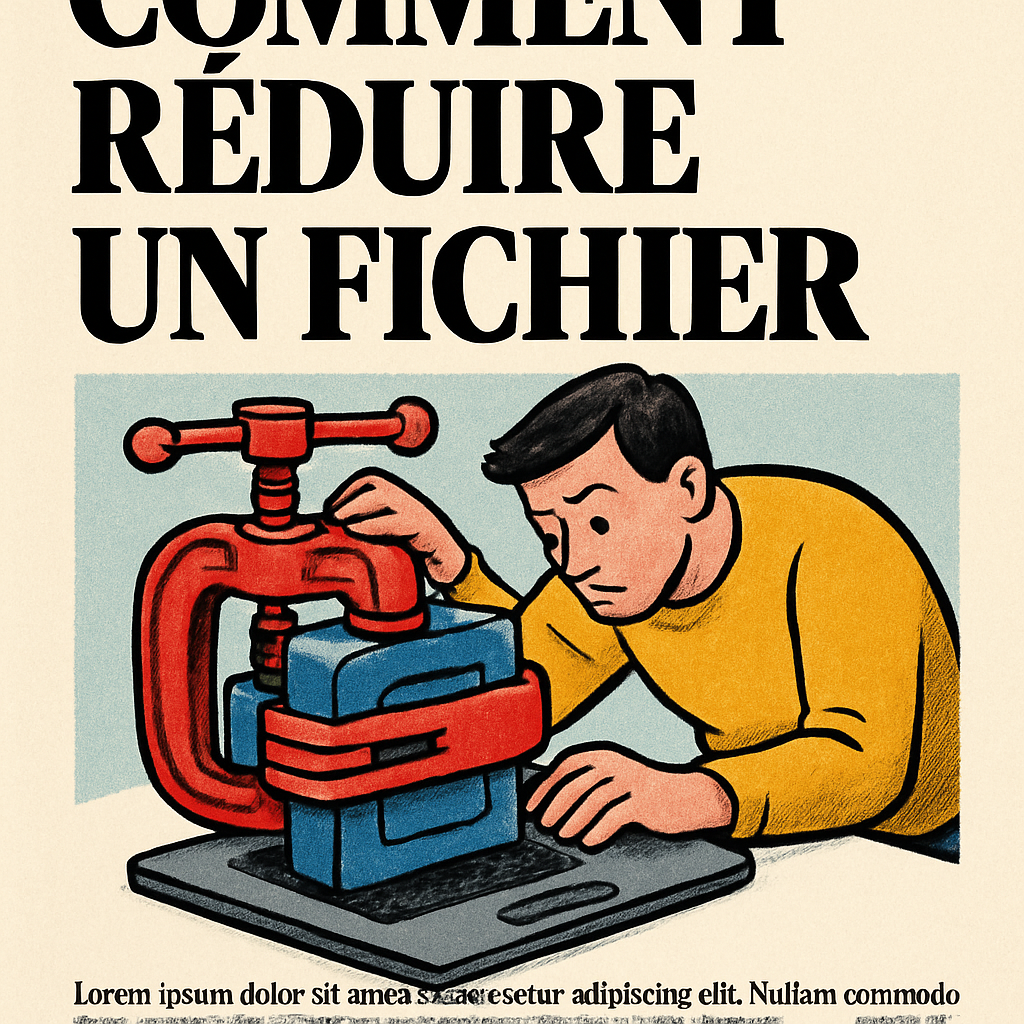
Comment réduire un fichier : comparatif des meilleures méthodes selon votre type de fichier
Un fichier trop lourd, c’est souvent un envoi par e-mail refusé, un téléchargement qui traîne ou un espace de stockage qui fond à vue d’œil. Savoir comment réduire un fichier est donc une compétence numérique de base, mais la méthode optimale varie radicalement selon que vous avez affaire à un PDF, une image, une vidéo ou une archive. Ce n’est pas une question de cliquer sur un seul bouton magique : c’est une question de choisir le bon outil, au bon moment, pour le bon format.
Ce que la plupart des tutoriels oublient de préciser, c’est que réduire la taille d’un fichier ne signifie pas forcément sacrifier sa qualité. Les algorithmes de compression modernes ont fait des progrès considérables, et il est aujourd’hui tout à fait possible d’obtenir un fichier deux à dix fois plus léger sans que l’œil — ou le lecteur PDF — ne perçoive la moindre différence.
Dans ce comparatif, on passe en revue les meilleures approches par type de fichier, en évaluant la facilité d’utilisation, la qualité de compression et la disponibilité des outils (en ligne, sans installation, gratuits). Que vous soyez un professionnel pressé ou un utilisateur occasionnel, vous trouverez ici la solution adaptée à votre besoin.
| 📌 Point clé | ✅ Ce qu’il faut retenir |
|---|---|
| 🗂️ Type de fichier | La méthode de compression dépend du format : PDF, image, vidéo ou archive ont chacun leurs outils dédiés. |
| 💻 Sans installation | De nombreux outils en ligne permettent de compresser un fichier directement depuis le navigateur, gratuitement. |
| 🎯 Qualité préservée | La compression sans perte (lossless) conserve 100 % de la qualité ; la compression avec perte (lossy) offre un ratio bien plus élevé. |
| Compresser un fichier PDF en ligne peut diviser son poids par 3 à 10 sans affecter la lisibilité du texte. | |
| 🖼️ Images | Convertir en WebP ou utiliser Squoosh/TinyPNG réduit les images de 50 à 80 % avec une perte visuelle quasi nulle. |
| 🎬 Vidéo | HandBrake (gratuit, open source) reste la référence pour compresser une vidéo en gardant une excellente qualité visuelle. |
Comprendre la compression : lossy vs lossless, le choix qui change tout
Avant de se jeter sur n’importe quel outil, il faut comprendre un principe fondamental : il existe deux grandes familles de compression. La compression sans perte (lossless) réduit la taille du fichier en réorganisant les données de façon plus efficace, sans en supprimer aucune. Le fichier décompressé est rigoureusement identique à l’original. C’est le principe du format ZIP ou du PNG en mode lossless. Le gain de taille est réel mais souvent modéré : 10 à 40 % en général.
La compression avec perte (lossy), elle, va plus loin en éliminant des informations jugées imperceptibles par l’œil ou l’oreille humaine. C’est ce que font JPEG pour les images, MP3 pour l’audio, ou H.264/H.265 pour la vidéo. Le gain peut être spectaculaire — 70 à 90 % — mais un paramétrage trop agressif se paie en qualité dégradée. L’astuce des experts : trouver le seuil où la compression est maximale tout en restant visuellement indétectable.
Ce choix entre lossless et lossy n’est pas anodin. Pour un document PDF destiné à être imprimé en haute résolution, on privilégiera une compression légère. Pour une image de blog ou une vidéo hébergée sur un site web, une compression lossy bien calibrée est amplement suffisante et offre des gains de poids bien plus intéressants pour les performances de chargement.


Compresser un fichier PDF : les outils qui font vraiment la différence
Compresser un fichier PDF est probablement le cas d’usage le plus fréquent. Un PDF généré depuis Word ou une suite Adobe peut rapidement peser plusieurs dizaines de mégaoctets, notamment s’il contient des images haute résolution ou des polices embarquées volumineuses. Heureusement, les outils disponibles aujourd’hui permettent de réduire un PDF sans perte de qualité apparente dans la grande majorité des cas.
Parmi les solutions en ligne gratuites, Smallpdf, ILovePDF et PDF2Go se distinguent. Le principe est toujours identique : glisser-déposer le fichier, choisir un niveau de compression (faible, moyen, fort), puis télécharger le résultat. Ces outils agissent principalement en réduisant la résolution des images intégrées et en supprimant les métadonnées inutiles. Pour un document de 15 Mo contenant des captures d’écran, il est courant d’obtenir un fichier final autour de 2 à 3 Mo.
Pour les usages avancés ou récurrents, Adobe Acrobat Pro propose un outil d’optimisation PDF très granulaire, permettant de définir précisément la résolution cible des images couleur, en niveaux de gris ou noir et blanc. Si vous compressez des PDFs régulièrement dans un contexte professionnel, l’investissement vaut la peine. Sinon, les outils en ligne gratuits couvrent 95 % des besoins courants.
Réduire la taille d’une image : le comparatif des meilleurs outils gratuits
Compresser une image est une nécessité quotidienne pour les webmasters, photographes ou simples utilisateurs qui partagent des photos. Une photo issue d’un smartphone récent peut dépasser 6 Mo — ce qui est rédhibitoire pour un envoi par mail ou une mise en ligne rapide. Plusieurs outils se disputent la première place dans ce domaine, avec des approches légèrement différentes.
TinyPNG (qui gère aussi les JPEG malgré son nom) utilise une compression intelligente qui analyse les couleurs redondantes. Il est gratuit jusqu’à 20 images de 5 Mo chacune par session, et les résultats sont impressionnants : 50 à 70 % de gain pour un résultat visuellement identique. Squoosh, développé par Google, va encore plus loin en proposant un comparatif côte à côte avant/après et en supportant les formats modernes comme WebP et AVIF, qui offrent une meilleure compression que JPEG à qualité équivalente. Compressor.io est une troisième option solide, avec une interface propre et des options lossy/lossless clairement proposées.
Pour les professionnels de la photo ou du graphisme, le logiciel ImageOptim (macOS) ou FileOptimizer (Windows) permettent de traiter des lots d’images en une seule opération, directement depuis le bureau. Ces outils combinent plusieurs algorithmes de compression successifs pour obtenir le meilleur résultat possible sans intervention manuelle. Le gain de temps sur un dossier de 200 photos est considérable.
Quel format choisir après compression ?
Le choix du format de sortie influence autant la taille finale que la compatibilité. Le WebP est aujourd’hui supporté par tous les navigateurs modernes et offre des fichiers 25 à 35 % plus légers que le JPEG à qualité perçue équivalente. Pour les images avec transparence, il remplace avantageusement le PNG. L’AVIF est encore plus efficace mais reste moins universel. En usage web, WebP est actuellement le meilleur compromis ; en usage bureautique ou impression, JPEG ou PNG restent les standards les plus sûrs.
Compresser une vidéo sans sacrifier la qualité visuelle
Compresser une vidéo est sans doute l’opération la plus technique, car les fichiers vidéo combinent flux vidéo, audio, sous-titres et métadonnées, chacun compressible indépendamment. Une vidéo 4K non compressée peut dépasser plusieurs gigaoctets par minute de contenu — des ordres de grandeur qui rendent la compression incontournable pour tout usage autre que l’archivage professionnel.
HandBrake est la référence absolue dans ce domaine : gratuit, open source, disponible sur Windows, macOS et Linux, il supporte la quasi-totalité des formats vidéo en entrée et propose H.264, H.265 (HEVC) et AV1 en sortie. Le codec H.265 est particulièrement efficace : il produit des fichiers environ deux fois plus petits que H.264 pour une qualité visuelle identique. La courbe d’apprentissage est légèrement plus raide que pour un outil en ligne, mais le paramètre RF (Constant Quality) intégré simplifie grandement les réglages : une valeur entre 20 et 28 couvre la majorité des usages.
Pour ceux qui préfèrent une solution sans installation, Clideo, Kapwing ou VideoSmaller proposent une compression vidéo directement en ligne. Les limitations existent (taille de fichier maximale, temps de traitement plus long), mais pour une vidéo de quelques minutes destinée à être partagée sur les réseaux sociaux, ces outils sont largement suffisants. À noter : diminuer le poids d’un fichier vidéo passe aussi par la réduction de sa résolution — passer d’une 4K à une 1080p divise la taille par quatre, souvent sans que le spectateur ne le remarque sur un écran standard.
Archiver et compresser plusieurs fichiers d’un coup : ZIP, 7-Zip et RAR
Quand il s’agit de réduire la taille d’un fichier ou plutôt d’un ensemble de fichiers hétérogènes, les formats d’archive entrent en jeu. Le ZIP est le format universel : natif sous Windows et macOS, supporté partout, il offre une compression correcte sans effort. Pour aller plus loin, 7-Zip (gratuit, open source) utilise l’algorithme LZMA2 via le format .7z, qui surpasse ZIP en taux de compression de 30 à 70 % selon le contenu. Le format RAR, bien que propriétaire, est aussi très répandu et offre des fonctionnalités supplémentaires comme la récupération de données corrompues.
L’efficacité d’une archive dépend beaucoup du contenu : des fichiers texte ou des données tabulaires se compriment très bien (gains de 80 à 90 %), tandis que des fichiers déjà compressés comme des JPEG, des MP4 ou des PDF gagnent très peu à être archivés (5 à 10 % au mieux). C’est pourquoi il est inutile — voire contre-productif en termes de temps — de zipper une collection de photos déjà compressées. L’archive a surtout une utilité pour rassembler et protéger des fichiers, ou pour compresser des données textuelles et logicielles.
Pour une compression de fichier en ligne gratuit de type archive, des services comme Archive.online ou les fonctionnalités intégrées de Google Drive et Dropbox peuvent dépanner ponctuellement. Mais pour un usage régulier, installer 7-Zip localement reste la solution la plus rapide et la plus puissante.
Tableau comparatif : quel outil pour quel besoin ?
Face à la profusion d’outils disponibles, un comparatif clair s’impose. Le tableau ci-dessous synthétise les meilleures options selon le type de fichier, la méthode utilisée et le contexte d’utilisation — que vous soyez en déplacement avec seulement un navigateur ou à votre bureau avec un logiciel installé.
| 📁 Type de fichier | 🌐 Outil en ligne (gratuit) | 💾 Logiciel installé | ⚡ Gain moyen |
|---|---|---|---|
| Smallpdf, ILovePDF | Adobe Acrobat Pro | 50 – 85 % | |
| Image (JPG/PNG) | TinyPNG, Squoosh | ImageOptim, FileOptimizer | 50 – 80 % |
| Vidéo (MP4/MOV) | Clideo, Kapwing | HandBrake | 40 – 75 % |
| Archive / Dossier | Archive.online | 7-Zip, WinRAR | 10 – 90 % (selon contenu) |
Ces estimations sont des moyennes constatées sur des fichiers typiques. Le gain réel varie selon la nature du contenu, le niveau de compression choisi et l’outil utilisé. Dans tous les cas, il est fortement conseillé de conserver l’original avant toute compression, surtout en mode lossy.
Les erreurs à éviter quand on compresse un fichier
La plus fréquente : compresser un fichier déjà compressé. Un JPEG réenregistré en JPEG avec une qualité réduite subit une double compression lossy qui dégrade notablement l’image à chaque passage. Si vous devez retravailler une image compressée, repassez d’abord par un format sans perte (PNG, TIFF) si vous en avez la source, ou acceptez que la qualité soit limitée par la version compressée que vous avez entre les mains.
Deuxième erreur classique : ne pas tester le fichier compressé avant de l’envoyer ou de le publier. Un PDF trop agressivement compressé peut voir ses images devenir floues ou pixelisées ; une vidéo mal encodée peut présenter des artefacts visuels. Prenez systématiquement 30 secondes pour ouvrir le fichier final et vérifier qu’il répond à vos exigences de qualité avant de le diffuser.
Troisième piège : utiliser un outil en ligne pour des fichiers sensibles ou confidentiels. Uploader un contrat, des données personnelles ou des documents bancaires sur un service tiers implique que ces fichiers transitent par des serveurs externes. Pour ces cas, privilégiez toujours un logiciel local comme 7-Zip, HandBrake ou Adobe Acrobat, qui traitent les fichiers directement sur votre machine sans aucun transfert réseau.
Automatiser la compression : quand le gain de temps devient stratégique
Pour les utilisateurs qui manipulent régulièrement de grands volumes de fichiers — photographes, développeurs web, monteurs vidéo — la compression manuelle fichier par fichier n’est pas viable. Il existe heureusement des solutions d’automatisation puissantes. Sous Windows, un script PowerShell couplé à 7-Zip peut traiter automatiquement tous les nouveaux fichiers d’un dossier surveillé. Sous macOS, Automator ou Shortcuts permettent de créer des workflows de compression déclenchés par un simple glisser-déposer.
Pour les images web en particulier, des outils comme ImageMagick (ligne de commande) ou des plugins WordPress comme Imagify ou ShortPixel automatisent la compression à la volée lors de chaque upload. C’est transparent pour l’utilisateur et garantit que toutes les images du site restent optimisées sans effort manuel. Ce type d’automatisation peut faire économiser plusieurs gigaoctets de bande passante par mois sur un site à fort trafic.
L’outil de compression en ligne reste le meilleur ami de l’utilisateur occasionnel, mais dès que la fréquence augmente, investir une heure dans la mise en place d’un workflow automatisé est un choix rationnel qui se rembourse très vite en temps gagné.
Conclusion : choisir la bonne méthode pour réduire un fichier efficacement
Savoir comment réduire un fichier efficacement, c’est avant tout savoir quel outil correspond à quel format et quel niveau d’exigence. PDF, image, vidéo ou archive : chaque type de fichier a ses champions — TinyPNG pour les images, HandBrake pour la vidéo, Smallpdf pour les PDF, 7-Zip pour les archives. La compression de fichier en ligne gratuit couvre largement les usages ponctuels, tandis que les logiciels locaux s’imposent dès que la confidentialité, le volume ou la qualité professionnelle entrent en jeu.
La bonne pratique, quel que soit l’outil choisi, reste de toujours conserver l’original, de tester le résultat avant diffusion et d’adapter le niveau de compression à l’usage final. Une image destinée à Instagram n’a pas besoin du même niveau de qualité qu’un visuel d’impression grand format. Une vidéo pour les réseaux sociaux peut être compressée bien plus agressivement qu’une vidéo d’archive.
Maintenant que vous avez toutes les clés en main, il ne reste plus qu’à choisir l’outil qui correspond à votre fichier du moment — et à profiter de l’espace de stockage et de la vitesse de transfert retrouvés. À vous de jouer !
