
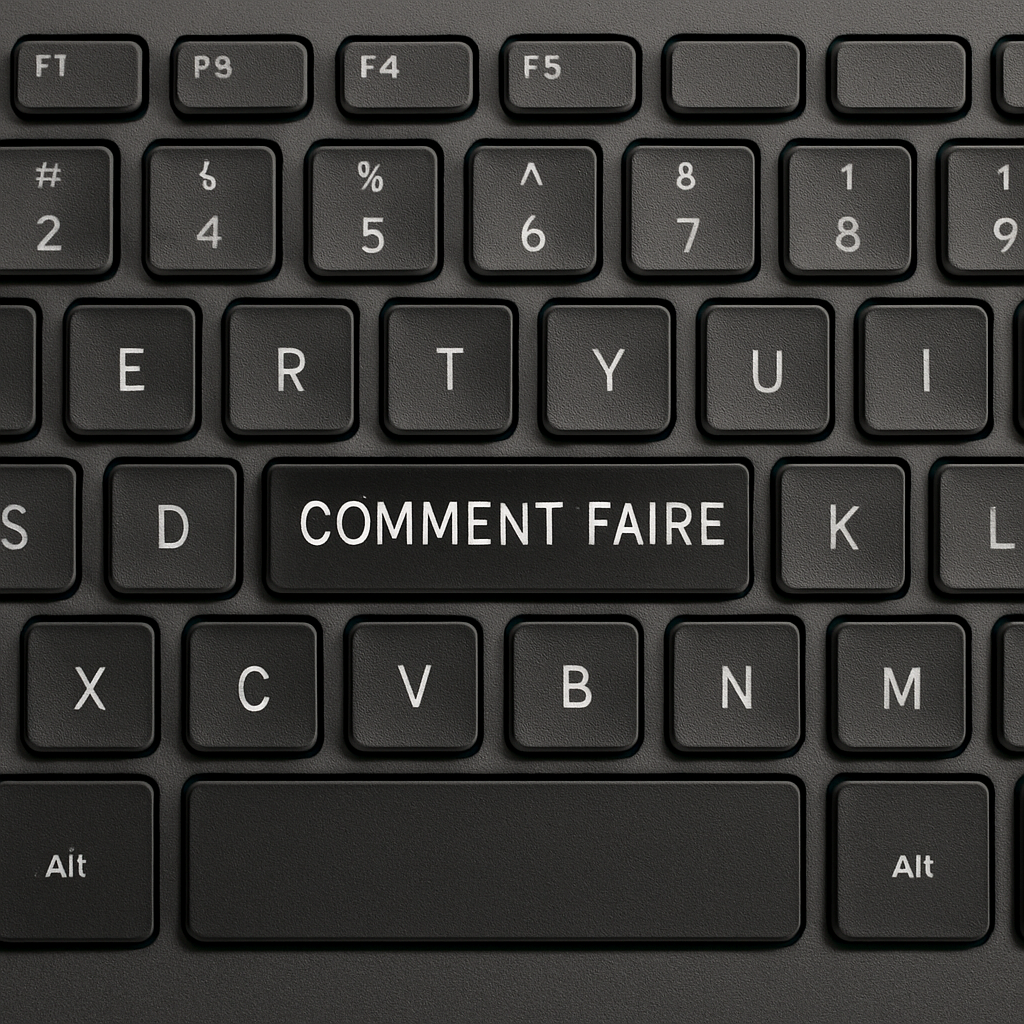
Comment faire @ et les caractères spéciaux sur un clavier QWERTY : le guide complet
Vous venez d’acquérir un ordinateur avec un clavier QWERTY, ou vous travaillez ponctuellement sur une machine configurée en anglais, et voilà que taper une simple adresse e-mail devient un vrai défi. Savoir comment faire sur un clavier QWERTY les caractères essentiels — l’arobase en tête — est une compétence indispensable pour tout utilisateur tech qui navigue entre différentes configurations. Et pourtant, l’information est souvent éparpillée, incomplète ou noyée dans des comparaisons inutiles.
Le clavier QWERTY est la disposition la plus répandue dans le monde. On le retrouve sur la quasi-totalité des claviers anglophones, mais aussi sur de nombreux laptops vendus en Europe centrale ou dans les environnements professionnels internationaux. Sa logique de placement des touches diffère fondamentalement de l’AZERTY utilisé en France, ce qui perturbe les réflexes acquis.
Ce guide adopte une approche comparative et progressive : on commence par le cas le plus courant (l’arobase sur Windows et Mac), on explore ensuite les variantes US et UK souvent confondues, on compare avec l’AZERTY, et on termine par les caractères spéciaux les plus utiles. Chaque section est immédiatement actionnable.
| ⌨️ Point clé | ✅ Info rapide |
|---|---|
| 🔤 Arobase sur QWERTY US (Windows) | Shift + 2 |
| 🍎 Arobase sur QWERTY Mac | Shift + 2 (identique) |
| 🇬🇧 Arobase sur QWERTY UK | Shift + ' (apostrophe) |
| 💡 Différence QWERTY US vs UK | Position de @ et £ inversée |
| 🔁 Comparaison avec AZERTY | Sur AZERTY : AltGr + 0 |
| 🖥️ Changer la disposition clavier Windows | Paramètres → Heure et langue → Langue |
L’arobase sur clavier QWERTY Windows : Shift + 2 et ses nuances
Sur un clavier QWERTY configuré en anglais américain (QWERTY US) sous Windows, faire l’arobase (@) se fait avec le raccourci Shift + 2. C’est le cas le plus fréquent : la touche 2 affiche @ en caractère secondaire, accessible dès qu’on maintient Shift enfoncé. Rien de plus simple une fois qu’on le sait, mais encore faut-il que la disposition du clavier soit bien réglée sur QWERTY US dans les paramètres Windows.
Car voilà le piège le plus courant : vous avez physiquement un clavier QWERTY, mais Windows est configuré en AZERTY. Dans ce cas, appuyer sur Shift + 2 ne produira pas @, mais un guillemet ou un résultat inattendu. Pour vérifier votre configuration, allez dans Paramètres → Heure et langue → Langue et région, et assurez-vous que la langue d’entrée correspond bien à la disposition physique de votre clavier. Ce décalage entre clavier physique et disposition logicielle est responsable de 80 % des confusions rencontrées par les utilisateurs.
Une astuce complémentaire : Windows permet de basculer rapidement entre les dispositions de clavier avec le raccourci Windows + Espace (ou Alt + Shift selon la version). Si vous alternez régulièrement entre un poste AZERTY et un poste QWERTY, configurez les deux dispositions dans Windows et utilisez ce raccourci pour switcher à la volée sans perdre de temps.

Faire l’arobase sur clavier QWERTY Mac : même touche, même logique
Bonne nouvelle pour les utilisateurs Apple : sur un Mac configuré en QWERTY US, l’arobase se tape également avec Shift + 2. La logique est identique à Windows, ce qui facilite la transition entre les deux environnements. macOS reconnaît nativement la disposition QWERTY américaine et place @ sur le niveau supérieur de la touche 2, exactement comme son homologue PC.
La différence notable sur Mac concerne la gestion des dispositions clavier. Vous pouvez activer ou désactiver une disposition depuis Préférences Système → Clavier → Sources d’entrée. macOS permet également d’afficher le visualiseur de clavier, une fenêtre flottante qui montre en temps réel les caractères disponibles selon les combinaisons de touches. Pour l’activer, cochez Afficher le menu Saisie dans la barre des menus, puis choisissez Afficher le visualiseur de clavier. Cet outil est particulièrement utile lorsqu’on découvre un nouveau clavier ou une nouvelle disposition.
Concernant le clavier QWERTY UK sur Mac, la situation est légèrement différente : l’arobase se trouve sur Shift + ' (la touche apostrophe), tandis que la touche 2 donne le symbole ". Cette inversion entre guillemets et arobase est la source d’une confusion classique entre utilisateurs britanniques et américains. Si vous tapez des guillemets là où vous attendez un @, vous êtes probablement sur une disposition UK.
QWERTY US vs QWERTY UK : les différences qui changent tout
Le QWERTY n’est pas monolithique. Les deux variantes principales — QWERTY US et QWERTY UK — partagent la même disposition des lettres mais diffèrent sur plusieurs caractères spéciaux, et ces différences ont un impact direct sur la frappe quotidienne. Comprendre ces nuances est essentiel pour quiconque travaille avec des claviers internationaux.
La différence la plus impactante concerne justement l’arobase. En QWERTY US, @ est sur Shift + 2 et le guillemet " est sur Shift + '. En QWERTY UK, c’est l’inverse : " passe sur Shift + 2 et @ se retrouve sur Shift + '. La disposition UK intègre également le symbole livre sterling £ sur Shift + 3, là où le QWERTY US place le dièse #.
- QWERTY US : Shift + 2 =
@/ Shift + 3 =# - QWERTY UK : Shift + 2 =
"/ Shift + 3 =£/ Shift + ' =@
D’autres différences subtiles existent : le QWERTY UK possède une touche supplémentaire entre Shift gauche et Z, absente sur le QWERTY US. Cette touche contient généralement \ et |. Le pavé numérique et les touches de ponctuation peuvent également varier légèrement. Pour identifier rapidement quelle variante vous utilisez, tapez Shift + 2 et observez : si vous obtenez @, vous êtes en US ; si vous obtenez « , vous êtes en UK.
Comparaison QWERTY / AZERTY : tableau des raccourcis clés
Pour un utilisateur habitué à l’AZERTY français, passer au QWERTY implique une reconfiguration complète des réflexes de frappe. Les lettres elles-mêmes sont déplacées (le A de l’AZERTY devient Q en QWERTY, le Z devient W), et les caractères spéciaux suivent une logique totalement différente. Cette comparaison directe est la plus utile pour comprendre pourquoi les raccourcis ne fonctionnent pas comme prévu.
Sur un clavier AZERTY, l’arobase s’obtient avec AltGr + 0 (le zéro du rang numérique, pas du pavé numérique). C’est un raccourci à trois niveaux, moins intuitif que le simple Shift + 2 du QWERTY. La même touche AltGr est abondamment utilisée en AZERTY pour accéder aux caractères spéciaux : [, ], {, }, | sont tous derrière AltGr. Sur un QWERTY, ces caractères sont directement accessibles via Shift ou figurent en accès direct sur une touche dédiée.
| Caractère | AZERTY (France) | QWERTY US | QWERTY UK |
|---|---|---|---|
@ |
AltGr + 0 | Shift + 2 | Shift + ' |
# |
AltGr + 3 | Shift + 3 | # (touche dédiée) |
{ |
AltGr + 4 | Shift + [ | Shift + [ |
| |
AltGr + 6 | Shift + \ | Shift + \ |
~ |
AltGr + 2 | Shift + ` | Shift + # |
Ce tableau illustre bien la supériorité ergonomique du QWERTY pour les développeurs et les profils tech : les caractères de programmation ({}, [], |, ~) sont bien plus accessibles qu’en AZERTY, sans jamais nécessiter la combinaison à trois doigts avec AltGr. C’est une des raisons pour lesquelles de nombreux développeurs français adoptent volontairement le QWERTY.
Les autres caractères spéciaux essentiels sur clavier QWERTY
Au-delà de l’arobase, plusieurs caractères spéciaux reviennent fréquemment dans un usage professionnel ou technique. Connaître leur emplacement sur un clavier QWERTY US évite de perdre du temps à les chercher ou à passer par le copier-coller. Voici les combinaisons incontournables que tout utilisateur tech devrait maîtriser rapidement.
Les crochets et accolades, indispensables en développement, se trouvent sur les touches [ et ] pour les crochets simples, et Shift + [ / Shift + ] pour les accolades. Le tiret bas (underscore _), très utilisé dans les noms de fichiers et les variables, s’obtient avec Shift + -. Le pipe | se trouve sur Shift + \. Le backslash \ lui-même est sur la touche dédiée entre Enter et Backspace.
!→ Shift + 1@→ Shift + 2 (QWERTY US)#→ Shift + 3$→ Shift + 4%→ Shift + 5^→ Shift + 6&→ Shift + 7*→ Shift + 8(→ Shift + 9)→ Shift + 0
Ces dix combinaisons couvrent la quasi-totalité des besoins quotidiens. Sur un QWERTY, la rangée numérique est donc entièrement dédiée aux symboles en niveau secondaire — une organisation cohérente et mémorisable une fois intégrée. À titre de comparaison, en AZERTY, cette rangée mélange chiffres, lettres accentuées et symboles selon une logique moins linéaire.
FAQ : les questions les plus posées sur le clavier QWERTY
Pourquoi mon raccourci Shift + 2 ne donne pas @ ?
La cause la plus probable est un décalage entre la disposition physique du clavier et la configuration logicielle du système. Si Windows ou macOS est réglé sur AZERTY alors que votre clavier est physiquement en QWERTY, les raccourcis ne correspondent pas. Vérifiez la barre des tâches (Windows) ou la barre de menus (Mac) pour voir quelle disposition est active, et changez-la si nécessaire.
Comment mémoriser rapidement les raccourcis QWERTY ?
La méthode la plus efficace consiste à imprimer ou afficher le visualiseur de clavier pendant les premières semaines. Sur Mac, activez le Visualiseur de clavier depuis le menu Saisie. Sur Windows, vous pouvez utiliser l’application Carte de caractères ou des outils tiers comme KeyboardLayoutViewer. L’immersion totale — c’est-à-dire ne plus utiliser l’AZERTY du tout pendant une période — reste la méthode la plus rapide pour ancrer les nouveaux réflexes.
Peut-on utiliser un clavier QWERTY avec Windows en français ?
Absolument. Il suffit d’ajouter la disposition QWERTY US (ou UK) dans les paramètres de langue Windows, sans changer la langue d’affichage du système. Windows reste en français, les menus également, mais votre clavier répond à la logique QWERTY. Le raccourci Windows + Espace permet de basculer entre les dispositions à tout moment.
Quel est le meilleur clavier QWERTY pour un développeur francophone ?
La disposition QWERTY US est généralement préférée par les développeurs car elle place les caractères de programmation aux endroits les plus accessibles. Des claviers comme le Keychron Q1, le Leopold FC900R ou le HHKB Professional sont plébiscités pour leur qualité de frappe. Certains utilisateurs optent pour la disposition BÉPO ou Dvorak, mais le QWERTY US reste le standard de l’industrie tech internationale.
Conclusion : maîtriser le clavier QWERTY, une compétence tech rentable
Passer à un clavier QWERTY peut sembler déstabilisant au début, mais comprendre comment faire sur un clavier QWERTY les caractères spéciaux essentiels — à commencer par l’arobase — devient une seconde nature en quelques jours. Le raccourci clé à retenir absolument : Shift + 2 pour l’arobase en QWERTY US, et Shift + ' en QWERTY UK. Tout le reste découle de la même logique Shift + rangée numérique.
La vraie difficulté n’est pas technique, elle est comportementale : il faut accepter de taper lentement pendant quelques jours, consulter le visualiseur de clavier sans honte, et résister à l’envie de revenir à l’AZERTY. Une fois la transition faite, la plupart des utilisateurs tech ne reviennent jamais en arrière — surtout ceux qui codent ou rédigent beaucoup en anglais.
Si vous souhaitez aller plus loin, explorez les dispositions alternatives comme le Dvorak ou le Colemak, qui poussent encore plus loin l’optimisation ergonomique. Mais pour 95 % des usages professionnels, le QWERTY US maîtrisé est largement suffisant. Testez les raccourcis présentés dans ce guide, configurez correctement votre système, et vous verrez votre productivité gagner en fluidité dès la première semaine.
