

Comment écrire le signe euro sur clavier : tous les raccourcis enfin réunis
Le symbole € est l’un des caractères les plus utilisés au quotidien, que ce soit pour rédiger un devis, compléter un tableau de prix ou simplement écrire un message. Pourtant, sa saisie peut vite devenir un casse-tête selon le clavier qu’on utilise, le système d’exploitation installé ou l’appareil entre les mains. Entre le clavier AZERTY français, le QWERTY anglais, les particularités de Windows, de macOS et des smartphones, les situations sont nombreuses et les raccourcis différents.
Ce guide comparatif ne se contente pas de lister des touches : il vous explique pourquoi ces raccourcis existent, comment les mémoriser rapidement, et surtout lequel choisir selon votre contexte. Que vous soyez sur un PC de bureau, un MacBook, une tablette Android ou un iPhone, vous trouverez ici la méthode qui vous correspond en moins d’une minute.
Voici un panorama structuré de toutes les façons de taper le signe euro clavier, classées par système et par type de clavier, avec un tableau récapitulatif pour garder l’essentiel sous la main.
| 💻 Contexte | ⌨️ Raccourci / Méthode | 🖥️ Système | ✅ Fiabilité |
|---|---|---|---|
| Clavier AZERTY | AltGr + E | Windows / Linux | ⭐⭐⭐⭐⭐ |
| Clavier QWERTY | AltGr + 4 ou 5 | Windows / Linux | ⭐⭐⭐⭐ |
| Code ASCII Windows | Alt + 0128 (pavé numérique) | Windows uniquement | ⭐⭐⭐⭐ |
| Mac AZERTY | Option + $ (touche Shift+4 = $) | macOS | ⭐⭐⭐⭐⭐ |
| Mac QWERTY US | Option + Shift + 2 | macOS | ⭐⭐⭐⭐⭐ |
| Mobile (Android & iOS) | Maintien long sur $ | Android / iOS | ⭐⭐⭐⭐⭐ |
Le symbole € : un caractère universel aux raccourcis multiples
Le signe € a été officiellement adopté en 1999 avec le lancement de l’euro. Son encodage numérique correspond au point de code U+20AC en Unicode et à la valeur 0128 dans la table de caractères Windows-1252. Cette dualité d’encodage explique en partie pourquoi les méthodes de saisie varient autant d’un système à l’autre : chaque OS a intégré ce symbole à sa manière dans sa gestion du clavier.
Ce qu’il faut comprendre avant tout, c’est que le raccourci clavier euro dépend de trois paramètres indépendants : le type de clavier physique (AZERTY, QWERTY, QWERTZ…), le système d’exploitation (Windows, macOS, Linux, iOS, Android) et parfois même le logiciel dans lequel on tape (certains éditeurs de code ou outils en ligne remappent les touches). Bien identifier ces trois paramètres vous permettra de choisir la bonne méthode du premier coup.
Une autre nuance importante : sur Windows, la touche Alt et la touche AltGr (Alt Graphique) ne font pas la même chose. AltGr est dédiée aux caractères spéciaux et correspond physiquement à Ctrl + Alt côté droit du clavier. Beaucoup d’utilisateurs confondent les deux et se retrouvent à ouvrir des menus au lieu d’obtenir leur symbole €. Retenez-le : pour le € clavier, c’est toujours AltGr ou Alt pavé numérique, jamais Alt seul sur un clavier standard.


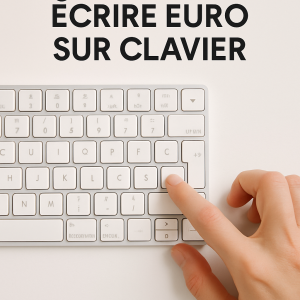
Raccourci clavier euro sur Windows : AZERTY vs QWERTY
Clavier AZERTY sous Windows
C’est la configuration la plus répandue en France, en Belgique et dans une grande partie de l’Afrique francophone. Sur un clavier AZERTY, le raccourci pour obtenir le symbole euro est simplement AltGr + E. La lettre E a été choisie logiquement : elle est la première lettre du mot « Euro » et affiche souvent un petit € gravé en bas à droite de la touche sur les claviers modernes.
Si ce raccourci ne fonctionne pas, vérifiez d’abord la langue du clavier configurée dans Windows (Paramètres > Heure et langue > Langue et région). Un clavier physiquement AZERTY mais configuré en QWERTY dans Windows ne répondra pas comme attendu. Autre cas fréquent : sur certains claviers compacts ou de marque spécifique, la touche AltGr est remplacée par une combinaison Fn — dans ce cas, il faut chercher dans les préférences du pilote clavier.
Clavier QWERTY sous Windows
Pour les claviers QWERTY, la situation varie selon la disposition nationale. Sur un clavier QWERTY britannique (UK), le raccourci est AltGr + 4. Sur un clavier QWERTY international, c’est souvent AltGr + 5. Les claviers QWERTY américains de base (US layout) ne possèdent pas toujours de touche AltGr et n’intègrent pas nativement le symbole € : il faudra alors passer par le code ASCII ou par le copier-coller.
Pour les utilisateurs de clavier QWERTY sans AltGr, la solution la plus fiable reste le code ASCII Windows : maintenez Alt enfoncé, tapez 0128 sur le pavé numérique (et non sur la rangée de chiffres du haut), puis relâchez Alt. Le symbole € apparaît immédiatement. Attention : le verrouillage numérique (Num Lock) doit être activé pour que le pavé numérique fonctionne en mode chiffres.
Écrire € sur Mac : Option comme touche magique
Mac avec clavier AZERTY français
Sur macOS avec un clavier AZERTY configuré en français, le euro sur Mac clavier s’obtient avec Option + $. La touche $ se trouve sur la rangée du haut, à côté des chiffres — précisément à l’emplacement Shift + 4. Vous n’avez pas besoin d’appuyer sur Shift : maintenez simplement Option (parfois appelée Alt sur les claviers Apple) et appuyez sur la touche $ directement.
Ce raccourci est cohérent avec la logique Apple : la touche Option donne accès à une couche de caractères spéciaux sur macOS. Contrairement à Windows, macOS ne repose pas sur des codes ASCII pour les caractères spéciaux, ce qui rend les raccourcis généralement plus intuitifs et faciles à retenir.
Mac avec clavier QWERTY américain
Avec un clavier QWERTY US sur Mac, la combinaison change légèrement : il faut utiliser Option + Shift + 2. Le chiffre 2 correspond à la touche qui affiche le @ en usage standard — et avec Option + Shift, elle donne le €. Cette combinaison à trois touches peut sembler complexe au premier abord, mais elle devient rapidement un réflexe.
Petite astuce Mac souvent ignorée : si vous utilisez régulièrement le symbole €, vous pouvez créer un TextExpander ou une substitution automatique via Préférences Système > Clavier > Texte. En tapant par exemple eur, votre Mac peut automatiquement le remplacer par €. Un gain de temps réel pour les rédacteurs, comptables et freelances qui jonglent avec les montants en euros toute la journée.
Le code ASCII Alt + 0128 : la méthode universelle Windows
Le code ASCII euro — plus précisément un code Windows-1252 — est la méthode de secours absolue sur Windows. Elle fonctionne dans presque tous les contextes : éditeurs de texte, champs de formulaire, boîtes de dialogue, logiciels anciens qui n’interprètent pas les raccourcis AltGr. La procédure est simple : maintenez la touche Alt (celle de gauche), tapez 0128 en séquence sur le pavé numérique, puis relâchez Alt.
Deux prérequis indispensables pour que ça fonctionne : premièrement, utiliser le pavé numérique (le bloc de chiffres à droite du clavier, pas la rangée en haut), et deuxièmement, s’assurer que le Verr Num est bien activé (une petite LED s’allume sur la plupart des claviers). Sur les ordinateurs portables sans pavé numérique dédié, certaines touches du clavier principal jouent ce rôle via la touche Fn — consultez le manuel de votre modèle.
Il existe aussi la variante Alt + 8364 qui utilise le point de code Unicode décimal. Moins connue, elle fonctionne dans certains éditeurs spécialisés comme Word ou LibreOffice. Dans Word notamment, taper 20AC puis immédiatement Alt + X convertit le code Unicode hexadécimal directement en symbole €. Une méthode prisée des utilisateurs avancés qui préfèrent rester au clavier sans jamais lever les mains.
Saisir € sur Linux : plusieurs chemins possibles
Linux offre une flexibilité particulièrement appréciée des utilisateurs avancés. Sur la majorité des distributions avec un clavier AZERTY configuré (Ubuntu, Fedora, Debian…), le raccourci AltGr + E fonctionne exactement comme sur Windows. C’est la méthode à essayer en premier.
Pour les environnements sans AltGr fonctionnel ou avec des configurations exotiques, Linux propose la touche Compose (souvent activée via les paramètres clavier). En appuyant sur Compose puis = puis E, on obtient le signe €. Cette méthode Compose est particulièrement populaire chez les développeurs et sysadmins qui utilisent des claviers sans AltGr ou des configurations US strictes.
Enfin, dans un terminal Linux, la commande echo -e "\u20AC" affiche directement le symbole €, et il est possible d’insérer n’importe quel caractère Unicode via Ctrl + Shift + U, suivi du code 20AC et de la touche Entrée — une fonctionnalité native des environnements GTK (GNOME, Xfce…).
Euro sur mobile : Android et iOS ont simplifié les choses
Sur smartphone, saisir le symbole euro clavier est en réalité plus simple que sur PC, grâce à la logique d’appui long. Sur Android comme sur iOS, il suffit de basculer sur le clavier numérique (touche 123 ou ?123), puis de faire un appui long sur le symbole dollar $. Un menu contextuel apparaît avec plusieurs devises, dont €, £, ¥, ¢. Glissez le doigt vers € et relâchez : c’est fait.
Certains claviers comme Gboard (Google) ou SwiftKey affichent directement le € dans la rangée des symboles fréquents selon vos habitudes de frappe. Si vous utilisez souvent l’euro, ces claviers intelligents finiront par le proposer en accès direct. Sur iOS avec un clavier configuré en français, le € apparaît parfois directement sur la touche dédiée aux symboles monétaires sans même avoir besoin de l’appui long.
Pour les utilisateurs qui dictent beaucoup, il est aussi possible de prononcer « euro » lors d’une saisie vocale — la plupart des assistants vocaux (Google, Siri, Samsung Voice) reconnaissent le terme et insèrent automatiquement le symbole dans certains contextes. La technologie de saisie mobile a définitivement rendu l’accès aux caractères spéciaux plus naturel que sur clavier physique.
La méthode copier-coller : simple, rapide, sous-estimée
Elle peut sembler basique, mais la méthode copier-coller reste parfaitement valable dans de nombreuses situations. Si vous êtes dans un environnement verrouillé (kiosque, interface web restreinte, logiciel ancien), ni AltGr ni les codes ASCII ne fonctionneront forcément — mais le copier-coller, lui, passera presque toujours.
Voici le symbole prêt à l’emploi : €. Copiez-le et collez-le où vous en avez besoin (Ctrl + C / Ctrl + V sur Windows et Linux, Cmd + C / Cmd + V sur Mac). Alternativement, Windows dispose d’un outil natif appelé Table des caractères (accessible via le menu Démarrer en cherchant « Table des caractères »), qui liste l’intégralité des symboles disponibles sur votre système.
Sur Windows 10 et 11, le raccourci Win + . (touche Windows + point) ouvre un panneau emoji et symboles intégré. Recherchez « euro » dans la barre de recherche de ce panneau pour trouver le symbole en un clic. C’est une méthode méconnue mais très efficace, notamment pour les utilisateurs qui ne tapent que rarement des montants en euros et ne souhaitent pas mémoriser un raccourci spécifique.
Tableau comparatif complet des raccourcis pour écrire €
Pour aller plus loin que le tableau introductif, voici un récapitulatif exhaustif couvrant tous les cas de figure rencontrés au quotidien. Ce tableau est pensé comme une référence à mettre en favori ou à imprimer :
| OS | Type de clavier | Raccourci principal | Méthode alternative |
|---|---|---|---|
| Windows | AZERTY (FR) | AltGr + E | Alt + 0128 (pavé num.) |
| Windows | QWERTY (UK) | AltGr + 4 | Alt + 0128 (pavé num.) |
| Windows | QWERTY (US) | Alt + 0128 (pavé num.) | Win + . → recherche « euro » |
| macOS | AZERTY (FR) | Option + $ | Substitution texte automatique |
| macOS | QWERTY (US) | Option + Shift + 2 | Visionneuse de caractères macOS |
| Linux | AZERTY / QWERTY | AltGr + E | Ctrl+Shift+U → 20AC |
| Android | Clavier tactile | Appui long sur $ | Saisie vocale « euro » |
| iOS (iPhone/iPad) | Clavier tactile | Appui long sur $ | Touche devise directe (clavier FR) |
Ce tableau couvre l’essentiel des configurations rencontrées. Si votre situation n’y figure pas (clavier QWERTZ allemand, Chromebook, clavier Bluetooth exotique…), la règle générale reste : essayez d’abord AltGr + E, puis repliez-vous sur le code Alt + 0128 sous Windows, ou sur le copier-coller en dernier recours.
Conclusion : choisissez votre raccourci, adoptez-le définitivement
Savoir comment écrire euro sur clavier semble anodin, mais perdre du temps à chercher ce symbole plusieurs fois par jour finit par coûter cher en concentration. La bonne nouvelle : une fois le raccourci adapté à votre configuration mémorisé, il devient aussi naturel que taper une lettre. Sur clavier AZERTY Windows, faites confiance à AltGr + E. Sur Mac, Option + la bonne touche. Sur mobile, l’appui long sur $. Et quand tout le reste échoue, Alt + 0128 sur le pavé numérique Windows est votre filet de sécurité universel.
L’essentiel est de tester la méthode qui correspond à votre environnement aujourd’hui, de l’essayer deux ou trois fois pour l’ancrer, et de ne plus jamais avoir à chercher. Si vous passez d’un ordinateur à l’autre régulièrement (un Mac au bureau, un PC à la maison, un smartphone en déplacement), revenez à ce guide comparatif — il sera là pour vous rappeler le bon raccourci selon le contexte. Et si vous avez une astuce méconnue sur un système particulier, partagez-la en commentaire !
