

Clic droit sur Mac : 5 méthodes comparées pour maîtriser cette fonction essentielle
Si vous venez de switcher de Windows vers macOS, ou si vous débutez tout simplement avec un Mac, la question du clic droit a de quoi dérouter. Là où un PC affiche deux boutons distincts sur sa souris, Apple a fait le choix du minimalisme : une surface lisse, un trackpad unifié, et une interface qui semble, au premier abord, ignorer le bouton droit. Pourtant, faire un clic droit sur Mac est non seulement possible, mais disponible via plusieurs méthodes selon votre équipement.
La réalité, c’est qu’Apple n’a pas supprimé le clic droit — elle l’a simplement rendu moins évident. macOS propose en réalité ce qu’on appelle le secondary click (clic secondaire), accessible de cinq manières différentes : via le trackpad, le clavier, la Magic Mouse, une souris tierce, ou même sans aucun périphérique. Chaque méthode a ses avantages selon votre contexte d’utilisation, et certaines nécessitent une configuration préalable dans les préférences système.
Ce guide comparatif vous présente chaque technique dans le détail, avec leurs forces et leurs limites, pour que vous puissiez adopter celle qui s’intègre le mieux à votre façon de travailler. Des raccourcis clavier aux réglages avancés du trackpad, voici tout ce qu’il faut savoir.
| 🔍 Point clé | ✅ Détail |
|---|---|
| 🖱️ Méthode universelle | Contrôle + clic fonctionne sur tous les Mac, sans configuration |
| ✌️ Trackpad deux doigts | La méthode la plus rapide sur MacBook, à activer dans les préférences |
| 🪄 Magic Mouse | Clic droit sur la partie droite de la souris, à configurer dans macOS |
| 🖲️ Souris tierce | Reconnue automatiquement avec le bouton droit natif |
| ⌨️ Raccourci clavier | Fn + Maj + F10 sur certains modèles pour ouvrir le menu contextuel |
| ⚙️ Compatibilité | Toutes les méthodes fonctionnent sur macOS Ventura, Sonoma et versions antérieures |
Méthode 1 : le clic droit avec le trackpad — deux doigts pour tout débloquer
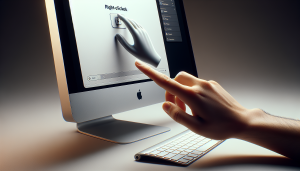
Sur un MacBook Air, MacBook Pro ou tout Mac équipé d’un trackpad intégré, la méthode la plus naturelle consiste à tapoter ou appuyer avec deux doigts simultanément sur la surface du trackpad. Ce geste déclenche le menu contextuel exactement comme le ferait un clic droit classique sur Windows. C’est rapide, intuitif une fois acquis, et ne nécessite aucun périphérique supplémentaire.
Cependant, cette fonctionnalité n’est pas toujours activée par défaut selon la configuration initiale de votre Mac. Pour la vérifier ou l’activer, rendez-vous dans Réglages système (anciennement Préférences Système), puis dans Trackpad. Sous l’onglet Pointer et cliquer, vous trouverez l’option Clic secondaire avec un menu déroulant. Sélectionnez « Cliquer avec deux doigts » pour activer cette méthode. Vous pouvez aussi choisir de cliquer dans le coin inférieur droit ou gauche du trackpad, ce qui émule un bouton droit physique.
Cette configuration vaut aussi pour le Magic Trackpad d’Apple, l’accessoire externe qui offre la même surface tactile que celle des MacBook. Si vous utilisez un iMac ou un Mac mini avec ce périphérique, les mêmes réglages s’appliquent. Une subtilité à retenir : sur les versions récentes de macOS comme Sonoma ou Ventura, l’interface des Réglages système a été redessinée, mais les options restent identiques, simplement repositionnées dans le menu latéral.




Méthode 2 : Contrôle + clic — la solution universelle sans configuration
Si vous cherchez une méthode qui fonctionne immédiatement, sans aucun réglage, sur n’importe quel Mac et avec n’importe quel périphérique, c’est celle-ci. Le raccourci Contrôle + clic (la touche Ctrl du clavier Mac, enfoncée pendant que vous cliquez) ouvre systématiquement le menu contextuel, quelle que soit la situation. Cette combinaison est héritée des premières versions de macOS, à l’époque où les souris Apple n’avaient qu’un seul bouton.
Cette technique est particulièrement précieuse dans les situations où votre trackpad est peu accessible, où vous utilisez un clavier externe, ou encore lorsque vous dépannez un Mac dont les réglages du clic secondaire ont été modifiés. Elle fonctionne dans absolument tous les contextes : Finder, navigateurs, applications bureautiques, outils créatifs comme Photoshop ou Final Cut Pro. C’est le filet de sécurité que tout utilisateur Mac devrait garder en mémoire.
Attention à ne pas confondre la touche Contrôle (Ctrl) avec la touche Commande (⌘) ou Option (Alt). Sur les claviers Apple, la touche Ctrl se trouve en bas à gauche, souvent étiquetée « control » en toutes lettres. En maintenant cette touche et en cliquant une fois avec le trackpad ou la souris, le menu contextuel apparaît instantanément. Simple, fiable, et aucune configuration requise — c’est la définition même du raccourci universel.
Méthode 3 : clic droit avec la Magic Mouse — une configuration indispensable
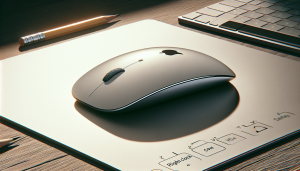
La Magic Mouse d’Apple est l’un des accessoires les plus élégants du catalogue, mais aussi l’un des plus mal compris. Visuellement, elle ne présente aucun bouton distinct : sa surface supérieure est entièrement lisse et tactile. Pourtant, elle est tout à fait capable d’enregistrer un clic secondaire (clic droit), à condition de l’avoir configuré au préalable dans macOS.
Pour activer le clic droit sur Magic Mouse, allez dans Réglages système > Souris. Dans cette section, vous verrez une représentation animée de la souris avec les options de clic. Cochez ou sélectionnez Clic secondaire > Côté droit. Une fois ce réglage appliqué, il vous suffit de cliquer sur la partie droite de la surface de la souris pour déclencher le menu contextuel. Le geste est discret mais précis — la surface tactile détecte quelle zone vous pressez.
Un point souvent ignoré : la Magic Mouse offre aussi des gestes tactiles sur sa surface (défilement, navigation arrière/avant), mais ces fonctionnalités sont indépendantes du clic droit. Si vous avez une Magic Mouse de première ou deuxième génération, les réglages sont identiques. La principale différence entre les deux générations concerne la connectivité (Lightning vs USB-C) et non le comportement du clic secondaire. Pour les utilisateurs qui passent beaucoup de temps sur leur Mac de bureau, configurer ce détail une bonne fois pour toutes est un gain de productivité immédiat.
Méthode 4 : utiliser une souris externe tierce — le plug and play du clic droit
Contrairement à une idée reçue persistante, macOS est parfaitement compatible avec les souris à deux boutons classiques, qu’elles soient filaires ou sans fil. Branchez une souris Logitech, Microsoft, Razer ou n’importe quelle autre marque sur votre Mac, et le bouton droit fonctionne immédiatement, sans installation de pilote dans la grande majorité des cas. macOS reconnaît automatiquement le clic secondaire via USB ou Bluetooth.
C’est la solution la plus directe pour les utilisateurs qui migrent de Windows et qui ont du mal à changer leurs réflexes. Une souris à deux boutons physiques offre aussi une précision que le trackpad ne peut pas toujours égaler, notamment pour les travaux de design, de retouche photo ou de modélisation 3D. Les marques comme Logitech proposent même des logiciels complémentaires (Logi Options+) pour personnaliser chaque bouton sous macOS, ce qui peut aller bien au-delà du simple clic droit.
Pour les utilisateurs de Mac mini, iMac ou Mac Studio, c’est souvent la configuration par défaut adoptée dès le départ. Si vous choisissez une souris Bluetooth tierce, vérifiez simplement qu’elle est compatible macOS avant l’achat — la quasi-totalité des modèles récents le sont. Les souris avec récepteur USB-A nécessitent un adaptateur si votre Mac ne dispose que de ports USB-C, ce qui est le cas de la plupart des modèles actuels.
Activer et configurer le clic droit sur Mac : le guide pas à pas selon votre version de macOS
La procédure pour activer le clic droit sur Mac varie légèrement selon la version de macOS installée sur votre machine. Depuis macOS Ventura (2022), Apple a redessiné l’interface des préférences en adoptant le terme « Réglages système » plutôt que « Préférences Système ». Le fond reste le même, mais la navigation a changé.
Sur macOS Sonoma et Ventura, voici comment procéder pour le trackpad :
- Cliquez sur le menu Apple (🍎) en haut à gauche
- Sélectionnez Réglages système
- Dans le menu latéral, cliquez sur Trackpad
- Onglet Pointer et cliquer → activez Clic secondaire
- Choisissez « Cliquer avec deux doigts » dans le menu déroulant
Sur macOS Monterey et versions antérieures, la démarche est quasi identique mais via Préférences Système (accessible de la même façon depuis le menu Apple). L’onglet « Pointer et cliquer » existe dans les deux interfaces. Si vous ne savez pas quelle version de macOS vous utilisez, allez dans Menu Apple → À propos de ce Mac : la version s’affiche immédiatement.
Pour la souris (Magic Mouse ou tierce), le chemin est similaire : Réglages système → Souris. Les options varient selon le type de souris détecté. Une Magic Mouse affichera des options de gestes en plus du clic secondaire, tandis qu’une souris tierce se limitera aux fonctions de base reconnues nativement par macOS.
Dépannage : que faire si le clic droit ne fonctionne pas sur votre Mac ?
Il arrive que le clic droit ne réponde plus, ou qu’il n’ait jamais fonctionné comme attendu. Avant de paniquer, quelques vérifications simples permettent de résoudre la majorité des cas. La première chose à faire est de retourner dans les Réglages système pour confirmer que le clic secondaire est bien activé — il peut avoir été désactivé par inadvertance, notamment après une mise à jour de macOS.
Si le trackpad répond mais que le clic droit ne s’affiche pas dans certaines applications, vérifiez que l’application en question supporte bien le menu contextuel. Certaines applications en plein écran ou en mode kiosque bloquent volontairement cette interaction. Dans ce cas, le raccourci Contrôle + clic peut contourner la limitation. Si rien ne fonctionne, redémarrez le Mac et testez à nouveau — une session macOS trop longue peut parfois désynchroniser la reconnaissance des gestes.
Pour les souris externes qui ne déclenchent pas le clic droit, essayez de les débrancher et de les rebrancher (ou de les reconnecter en Bluetooth via Réglages système → Bluetooth). Si le problème persiste avec une Magic Mouse, réinitialisez la connexion Bluetooth : retirez la Magic Mouse de la liste des appareils Bluetooth puis recouvrez-la. Cette procédure règle la plupart des bugs de reconnaissance. En dernier recours, créer un nouvel utilisateur macOS et tester le clic droit dans cette session permet d’isoler si le problème vient d’un réglage utilisateur corrompu ou du système lui-même.
Tableau comparatif : quelle méthode choisir selon votre matériel ?
Pour choisir la méthode qui vous convient le mieux, voici un récapitulatif structuré selon votre configuration matérielle. Chaque situation a sa solution optimale, et il n’y a pas de réponse universelle — tout dépend de votre équipement et de vos habitudes de travail.
| 💻 Matériel | ✅ Méthode recommandée | ⚙️ Configuration requise | ⚡ Rapidité |
|---|---|---|---|
| MacBook (Air / Pro) | Trackpad deux doigts | Oui (réglages trackpad) | ⭐⭐⭐⭐⭐ |
| iMac / Mac mini / Mac Studio | Souris tierce ou Magic Mouse | Partielle (Magic Mouse) | ⭐⭐⭐⭐⭐ |
| Tous Mac (universel) | Contrôle + clic | Aucune | ⭐⭐⭐⭐ |
| Mac avec Magic Trackpad externe | Deux doigts ou coin inférieur | Oui (réglages trackpad) | ⭐⭐⭐⭐⭐ |
| Mac sans souris ni trackpad | Raccourci clavier | Aucune | ⭐⭐⭐ |
Ce tableau illustre un point fondamental : la méthode Contrôle + clic est la seule qui ne nécessite aucune configuration et fonctionne dans 100 % des cas. C’est le point de départ idéal pour tout utilisateur qui découvre macOS. Une fois à l’aise avec l’environnement, passer au trackpad deux doigts ou à une souris configurée offre un confort nettement supérieur au quotidien.
Conclusion : choisissez votre méthode et gagnez en efficacité sur Mac
Faire un clic droit sur Mac n’a finalement rien de mystérieux — Apple propose même plus de flexibilité que Windows sur ce point, avec cinq méthodes distinctes adaptées à chaque type d’utilisateur. Que vous préfériez le geste naturel des deux doigts sur le trackpad de votre MacBook, la fiabilité absolue du raccourci Contrôle + clic, ou la précision d’une souris externe, macOS s’adapte à votre façon de travailler.
La clé, c’est de prendre cinq minutes pour configurer correctement votre clic secondaire dans les Réglages système dès la première utilisation. Une fois ce réglage fait, vous ne vous poserez plus jamais la question. Et si vous rencontrez un problème ponctuel, vous savez désormais comment diagnostiquer et corriger la situation rapidement. N’hésitez pas à tester plusieurs méthodes pour trouver celle qui s’intègre le mieux à votre flux de travail — sur Mac, les habitudes se prennent vite, et les menus contextuels deviendront vos meilleurs alliés.
