
Comment faire un enregistrement d’écran sur Mac : toutes les méthodes comparées
Capturer ce qui se passe sur votre écran est devenu un réflexe du quotidien numérique : tutoriels vidéo, démonstrations produit, rapports de bug, streams en direct… Sur Mac, Apple a intégré des outils natifs particulièrement bien pensés, mais la richesse de l’écosystème tiers mérite aussi qu’on s’y attarde. Savoir comment faire un enregistrement d’écran sur Mac ne se résume pas à appuyer sur un bouton : c’est choisir la bonne méthode en fonction de votre objectif, de votre niveau et du rendu attendu.
macOS propose deux solutions embarquées sans installation : le raccourci clavier Maj + Commande + 5 (disponible depuis Mojave) et QuickTime Player, présent depuis bien plus longtemps dans le système. En parallèle, des logiciels tiers — gratuits ou payants — offrent des fonctionnalités avancées comme la capture du son système, les annotations en temps réel ou le montage intégré. Cet article compare ces solutions de façon concrète pour vous aider à choisir la plus adaptée à votre situation.
Que vous soyez un utilisateur occasionnel qui veut enregistrer une réunion Zoom, un créateur de contenu à la recherche d’un workflow professionnel, ou simplement curieux de savoir ce que votre Mac sait faire nativement, vous trouverez ici une réponse claire, testée et directement applicable.
| Point clé | Détail |
|---|---|
| ⌨️ Raccourci rapide | Maj + Commande + 5 — méthode la plus rapide, intégrée à macOS Mojave et versions ultérieures |
| 🎬 Solution classique | QuickTime Player — disponible sur toutes versions macOS, idéal pour enregistrer une zone ou l’écran entier |
| 🔊 Capture avec son système | Non disponible nativement — nécessite un pilote ou un outil tiers (ex. BlackHole, OBS) |
| 🆓 Logiciels gratuits | OBS Studio est la référence open source pour les enregistrements avancés et le streaming |
| 💰 Logiciels payants | Camtasia et ScreenFlow combinent capture et montage dans une interface professionnelle |
| 📁 Format de sortie | Les outils natifs enregistrent en .mov — les outils tiers proposent MP4, MKV, GIF et plus |
Pourquoi l’enregistrement d’écran sur Mac mérite une approche réfléchie
Avant de se lancer tête baissée dans les paramètres, une question s’impose : à quoi va servir votre vidéo ? Un simple screencap pour montrer un bug à un collègue n’exige pas le même outil qu’un tutoriel YouTube destiné à des milliers d’abonnés. La réponse à cette question conditionne non seulement le logiciel à utiliser, mais aussi les réglages de résolution, la gestion du son et le format de fichier final.
Sur Mac, la bonne nouvelle est que les options natives sont déjà remarquablement complètes pour la majorité des besoins courants. Apple a investi dans des outils embarqués qui ne font pas honte, notamment depuis macOS Mojave (10.14) où le raccourci Maj + Commande + 5 a centralisé toutes les fonctions de capture dans une seule interface flottante. Avant cela, QuickTime Player était le seul chemin natif — et il reste d’ailleurs pleinement fonctionnel aujourd’hui.
La vraie limite des solutions Apple ? La capture du son interne. Par défaut, macOS ne permet pas d’enregistrer les sons émis par le système (musique, vidéo, sons d’application) sans passer par un pilote audio virtuel. C’est l’un des principaux arguments qui pousse les utilisateurs vers des outils tiers. Garder ce point en tête dès le départ évite les mauvaises surprises au moment du montage.

Méthode native n°1 : le raccourci clavier Maj + Commande + 5 (macOS Mojave et +)
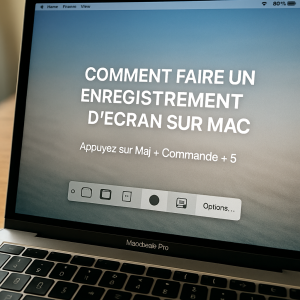
Appuyer simultanément sur Maj + Commande + 5 fait apparaître une petite barre d’outils en bas de l’écran. C’est la méthode la plus directe pour faire un enregistrement écran Mac raccourci clavier : pas besoin d’ouvrir une application, pas de menu à naviguer. La barre propose cinq icônes : capture d’écran fixe (plein écran ou sélection), et enregistrement vidéo (plein écran ou zone définie).
Voici comment procéder étape par étape :
- Appuyez sur Maj + Commande + 5 pour faire apparaître la barre de capture.
- Sélectionnez « Enregistrer tout l’écran » (icône plein écran) ou « Enregistrer la partie sélectionnée » pour délimiter une zone.
- Cliquez sur Options pour choisir le dossier de sauvegarde, activer le minuteur ou sélectionner un micro.
- Appuyez sur le bouton Enregistrer (ou sur votre trackpad si vous avez choisi une zone).
- Pour stopper l’enregistrement, cliquez sur l’icône stop dans la barre de menu en haut à droite, ou utilisez le raccourci Commande + Contrôle + Échap.
Le fichier généré est un .mov de haute qualité, directement consultable dans QuickTime Player ou importable dans iMovie et Final Cut Pro. Le panneau Options recèle un détail souvent ignoré : vous pouvez cocher « Afficher les clics de souris », ce qui génère un halo visuel autour du curseur à chaque clic — extrêmement utile pour les tutoriels pédagogiques. La résolution de capture correspond toujours à celle de votre affichage natif, Retina compris, ce qui garantit une qualité maximale sans paramétrage supplémentaire.
Attention cependant : cette méthode ne capture pas le son du système par défaut. Vous pouvez uniquement choisir un micro dans les options, ce qui capturera votre voix ou les sons ambiants, mais pas l’audio interne de votre Mac. Pour enregistrer à la fois voix et sons système, il faudra passer par un pilote audio virtuel comme BlackHole (gratuit et open source) ou recourir à un logiciel tiers.
Méthode native n°2 : QuickTime Player, le vétéran toujours redoutable
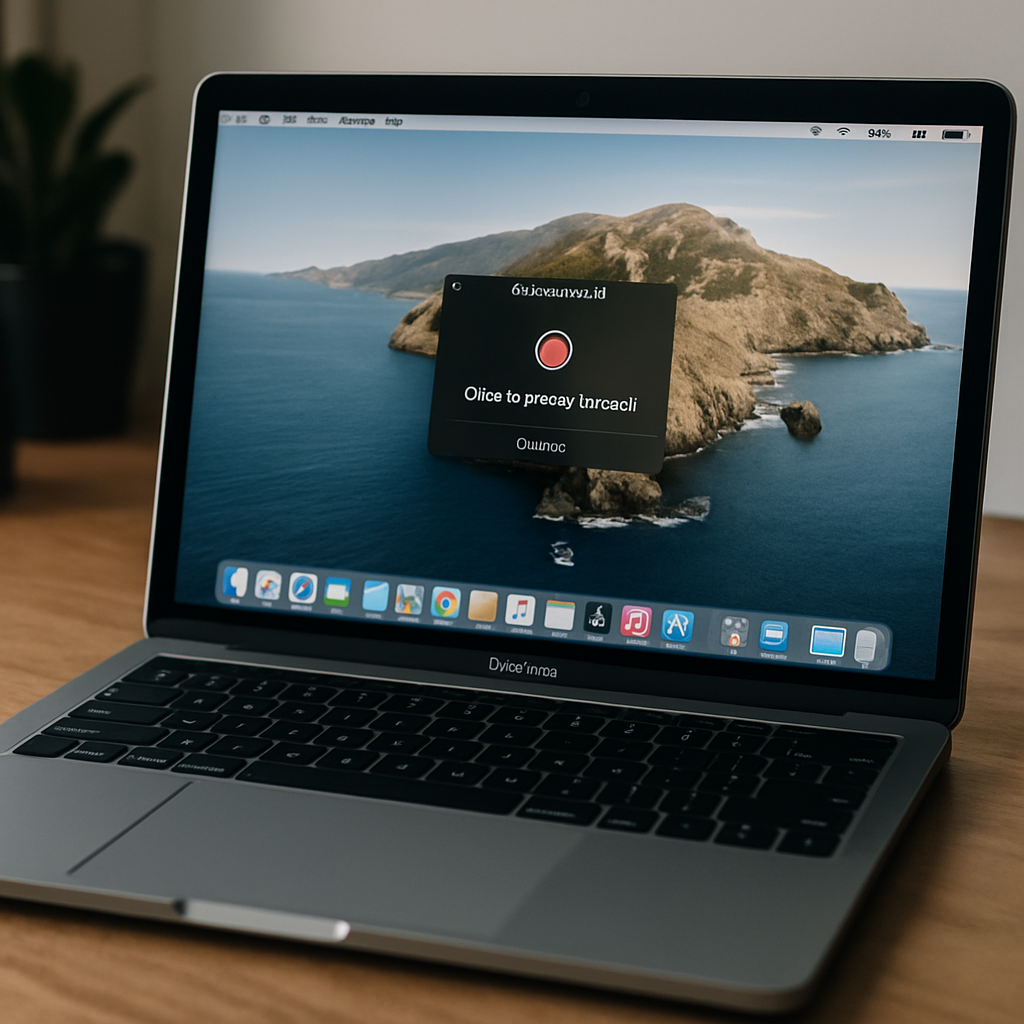
QuickTime Player est l’un des logiciels les plus anciens du catalogue Apple, et pourtant il reste une solution robuste pour le screen recording Mac. Son interface sobre cache une fonctionnalité d’enregistrement d’écran très accessible : rendez-vous dans le menu Fichier > Nouvel enregistrement de l’écran (ou utilisez le raccourci Contrôle + Commande + N). Une fenêtre de contrôle apparaît, et il suffit de cliquer sur le bouton rouge d’enregistrement pour démarrer.
Ce qui distingue QuickTime de la barre Maj+Cmd+5 ? Quelques subtilités pratiques :
- Possibilité de choisir entre l’enregistrement plein écran ou d’une zone définie dès le clic de départ (cliquez et faites glisser pour délimiter la zone, puis appuyez sur Entrée).
- Interface légèrement plus visible et intuitive pour les utilisateurs moins à l’aise avec les raccourcis clavier.
- La vidéo s’ouvre automatiquement dans QuickTime Player à la fin de l’enregistrement, prête à être rognée via Édition > Rogner — un montage basique sans logiciel externe.
- Exportation directe vers différentes résolutions (720p, 1080p, 4K selon votre matériel) via Fichier > Exporter sous.
Pour un usage ponctuel sans installation d’aucun logiciel supplémentaire, QuickTime Player reste un excellent choix. Il est particulièrement apprécié dans les environnements professionnels où les politiques informatiques restreignent l’installation de logiciels tiers. Là encore, la limitation du son système s’applique : sans pilote audio virtuel, seule la voix du micro sera capturée. Pour enregistrer écran Mac sans logiciel tout en conservant une qualité propre, c’est la combinaison Maj+Cmd+5 / QuickTime qui répond à la grande majorité des besoins quotidiens.
Méthode avancée : les logiciels tiers gratuits et payants pour aller plus loin
Dès que vos besoins dépassent la capture basique — son système, annotations en direct, montage intégré, streaming simultané — les outils tiers deviennent incontournables. Le marché est large : voici un panorama honnête des options les plus pertinentes pour constituer votre boîte à outils de logiciel enregistrement écran Mac gratuit ou professionnel.
OBS Studio (gratuit, open source)
OBS (Open Broadcaster Software) est la référence absolue du streaming et de l’enregistrement vidéo avancé sur Mac, Windows et Linux. Entièrement gratuit et open source, il propose une gestion fine des scènes, des sources vidéo multiples, des filtres audio et une intégration directe avec Twitch, YouTube ou toute plateforme RTMP. Couplé au pilote audio virtuel BlackHole, il permet une véritable capture écran Mac avec son — voix, musique, sons d’application, tout peut être mixé en temps réel.
La contrepartie : OBS a une courbe d’apprentissage plus prononcée. Son interface n’est pas aussi intuitive qu’un outil Apple, et la configuration initiale demande quelques minutes de paramétrage. Pour un streamer, un formateur ou un créateur de contenu régulier, c’est néanmoins l’investissement en temps le plus rentable qui soit — surtout au prix de zéro euro.
ScreenFlow (payant, ~$149)
ScreenFlow est développé par Telestream et pensé spécifiquement pour macOS. Il combine capture d’écran, enregistrement webcam, audio système et montage vidéo dans une interface unique et élégante. Son éditeur timeline permet d’ajouter des annotations, des zooms dynamiques, des transitions et des titres sans quitter l’application. C’est la solution préférée des créateurs de tutoriels Mac : fluide, natif, et avec une courbe d’apprentissage bien plus douce qu’OBS.
TechSmith Camtasia (payant, ~$179/an ou achat unique)
Camtasia est la référence du marché pour la création de vidéos de formation professionnelle. Disponible sur Mac et Windows, il offre des modèles prédéfinis, une bibliothèque d’assets intégrée, et une gestion multicouche du timeline. Particulièrement adapté aux équipes e-learning et aux entreprises qui produisent du contenu pédagogique à grande échelle. Son tarif est plus élevé, mais justifié pour une utilisation intensive et collaborative.
Pour choisir entre ces options, posez-vous la question suivante : est-ce que vous produisez du contenu de façon régulière et professionnelle ? Si oui, ScreenFlow ou Camtasia sont des investissements rentables. Si vous êtes créateur indépendant avec un budget limité, OBS + BlackHole constitue un combo redoutable sans débourser un centime.
Conseils pratiques : son, résolution, zone partielle et qualité optimale
Avoir le bon outil ne suffit pas si les paramètres de base sont mal réglés. Voici les points qui font vraiment la différence dans la qualité d’un enregistrement vidéo écran Mac, quelle que soit la méthode choisie.
Gérer le son correctement
Comme évoqué, la capture écran Mac avec son système nécessite une étape supplémentaire sur macOS. Installez BlackHole (disponible gratuitement sur GitHub), créez un périphérique multi-sortie dans les préférences audio MIDI et sélectionnez-le comme entrée dans votre logiciel de capture. Cette manipulation, une fois faite, est transparente pour tous vos futurs enregistrements. Si vous utilisez uniquement votre voix, n’oubliez pas de désactiver la suppression de bruit automatique de macOS qui peut parfois dégrader le rendu dans des pièces silencieuses.
Choisir la bonne résolution et zone de capture
Sur un écran Retina, la résolution native peut générer des fichiers très lourds. Si votre destination est YouTube ou une plateforme web, une résolution de 1080p (1920×1080) est le meilleur compromis qualité/poids. Pour des captures partielles, prenez l’habitude de délimiter précisément votre zone avant de lancer l’enregistrement : cela évite de montrer des éléments parasites (notifications, autres fenêtres) et donne un rendu plus professionnel.
Réduire les distractions pendant l’enregistrement
Activez le mode Ne pas déranger (dans le Centre de notifications) avant de démarrer votre capture. Rien n’est plus gênant qu’une notification Slack ou un appel entrant qui s’affiche au milieu d’un tutoriel. Pensez aussi à masquer les icônes sensibles de la barre de menu et à fermer les onglets inutiles — un environnement épuré renforce la crédibilité de votre contenu.
FAQ : les questions les plus fréquentes sur l’enregistrement d’écran Mac
Quel est le raccourci pour lancer un enregistrement d’écran sur Mac ?
Le raccourci le plus pratique est Maj + Commande + 5 (Maj Commande 5 Mac), disponible depuis macOS Mojave. Il ouvre une barre d’outils permettant de choisir entre capture fixe et enregistrement vidéo, plein écran ou zone définie.
Comment enregistrer l’écran Mac avec le son du système ?
macOS ne propose pas nativement cette fonctionnalité. Il faut installer un pilote audio virtuel comme BlackHole (gratuit) pour router l’audio système vers votre logiciel de capture. OBS Studio intègre nativement cette gestion audio une fois le pilote en place. Certains outils payants comme ScreenFlow ou Camtasia simplifient cette configuration.
Peut-on enregistrer l’écran Mac sans installer de logiciel ?
Oui, c’est même l’un des points forts de macOS. Les raccourcis Maj + Commande + 5 et QuickTime Player permettent un enregistrement vidéo écran Mac complet sans aucune installation. Le fichier est sauvegardé en .mov directement sur votre bureau ou dans le dossier de votre choix.
Quel logiciel gratuit pour enregistrer l’écran sur Mac ?
OBS Studio est la solution gratuite la plus puissante et la plus polyvalente. Pour des besoins plus simples, les outils natifs de macOS suffisent amplement. Loom (version gratuite limitée) est aussi une alternative intéressante pour les partages rapides en ligne.
L’enregistrement d’écran Mac fonctionne-t-il sur toutes les versions ?
QuickTime Player est disponible sur toutes les versions modernes de macOS. Le raccourci Maj + Commande + 5 nécessite macOS Mojave (10.14) ou une version ultérieure. Sur les versions plus anciennes, QuickTime Player reste le chemin natif recommandé.
Choisir sa méthode et passer à l’action
Faire un enregistrement d’écran sur Mac n’a jamais été aussi accessible. Pour 90 % des usages courants — réunions, tutoriels rapides, captures de bugs — le raccourci Maj + Commande + 5 ou QuickTime Player feront parfaitement le travail sans configuration ni installation. Si vous cherchez à capturer le son système, OBS Studio couplé à BlackHole est votre meilleur allié gratuit. Et si la production vidéo fait partie de votre activité professionnelle, l’investissement dans ScreenFlow ou Camtasia se rentabilise très rapidement.
La clé est de commencer avec l’outil le plus simple qui répond à votre besoin immédiat, puis de monter en puissance selon vos projets. Testez dès maintenant le raccourci Maj + Commande + 5 — en moins de trente secondes, vous aurez votre premier enregistrement sur le bureau. C’est souvent ainsi que commencent les meilleures habitudes numériques.
