
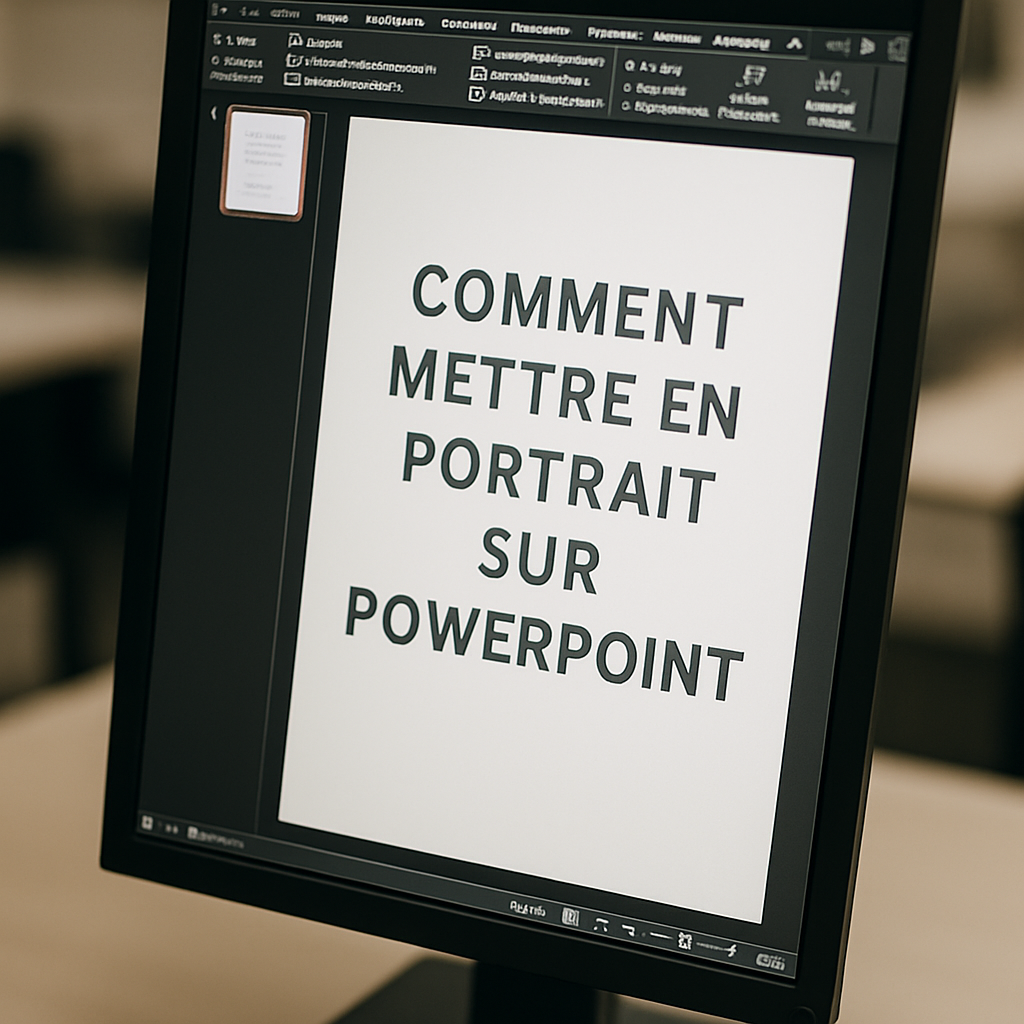
Comment mettre en portrait sur PowerPoint : le guide complet et comparatif
Vous travaillez sur une présentation PowerPoint et vous réalisez que l’orientation paysage — celle appliquée par défaut — ne correspond pas du tout à votre projet. Une affiche, un flyer, un rapport à imprimer en format A4 vertical, un support de formation… autant de situations où mettre en portrait sur PowerPoint devient une nécessité absolue. Pourtant, la manipulation n’est pas toujours intuitive, surtout quand on ne sait pas exactement où chercher dans l’interface du logiciel.
Contrairement à Word ou à Excel, PowerPoint est pensé nativement pour le format 16:9 horizontal. Changer l’orientation portrait PowerPoint demande donc de passer par un menu spécifique, souvent méconnu des utilisateurs occasionnels. Le bon côté ? Une fois que vous avez trouvé le chemin, l’opération ne prend que quelques secondes.
Ce guide adopte une approche comparative : on vous explique non seulement comment faire la manipulation, mais aussi pourquoi choisir tel ou tel format selon votre cas d’usage, et comment gérer intelligemment les contenus déjà en place quand vous basculez d’un mode à l’autre. Quel que soit votre niveau, vous repartirez avec toutes les clés en main.
| 📌 Point clé | ✅ Détail essentiel |
|---|---|
| 🖥️ Format par défaut | PowerPoint démarre toujours en mode paysage (16:9) |
| 📐 Chemin d’accès | Onglet Création → Taille des diapositives → Taille personnalisée |
| 🔄 Gestion du contenu | PowerPoint propose de conserver ou recadrer automatiquement vos éléments |
| 📄 Usage typique portrait | Affiches, rapports A4, flyers, supports à imprimer verticalement |
| ⚠️ Limitation native | Impossible de mélanger portrait et paysage dans un même fichier .pptx nativement |
| 🛠️ Astuce avancée | Simuler le mélange avec des liens hypertextes vers un second fichier en portrait |
Portrait vs Paysage dans PowerPoint : quel format pour quel usage ?
Avant même de toucher aux réglages, il vaut la peine de comprendre pourquoi cette distinction existe et dans quels contextes elle fait vraiment une différence. Le format paysage (orientation horizontale, ratio 16:9 ou 4:3) est le standard des présentations projetées sur écran : conférences, réunions, cours en ligne, webinaires. Il colle parfaitement à la géométrie des écrans modernes et des vidéoprojecteurs.
Le format portrait diapositive, lui, s’impose dès que votre support est destiné à être imprimé ou affiché verticalement. Une affiche A4 ou A3 à coller dans un couloir, un rapport mis en page façon brochure, un poster de congrès scientifique, un menu de restaurant, ou encore un contenu destiné aux stories Instagram (format 9:16) : autant de scénarios où le paysage serait un mauvais choix dès le départ. En sublimation textile ou en impression grand format, par exemple, les gabarits de travail sont fréquemment verticaux — et PowerPoint peut très bien servir d’outil de mise en page rapide dans ce contexte.
Le tableau comparatif ci-dessous résume les grandes différences entre les deux orientations pour vous aider à faire le bon choix avant de vous lancer dans la configuration :
| Critère | 🖥️ Paysage | 📄 Portrait |
|---|---|---|
| Projection écran / vidéoprojecteur | ✅ Idéal | ❌ Bandes noires |
| Impression A4 vertical | ⚠️ Recadrage | ✅ Parfait |
| Affiche / flyer vertical | ❌ Non adapté | ✅ Natif |
| Stories / Réseaux sociaux verticaux | ❌ Mauvais ratio | ✅ Compatible 9:16 |
| Rapport / brochure papier | ⚠️ Peu pratique | ✅ Standard |
Comment mettre en portrait sur PowerPoint : la manipulation pas à pas
Passons au concret. La procédure est identique sur PowerPoint 2016, 2019, 2021 et Microsoft 365 (la version cloud). Sur Mac, les libellés sont légèrement différents mais la logique reste la même. Voici le chemin le plus direct pour passer de paysage à portrait PowerPoint sans perdre de temps.
Étape 1 — Ouvrir l’onglet Création (Design)
Démarrez PowerPoint et ouvrez votre présentation (ou créez-en une nouvelle). Dans le ruban en haut de l’écran, repérez l’onglet Création (appelé Design sur certaines versions en anglais). C’est ici que se trouvent toutes les options liées à l’apparence globale de votre présentation : thèmes, couleurs, polices… et surtout la taille des diapositives.
Si vous êtes sur Mac avec une version récente de PowerPoint, l’onglet correspondant peut s’appeler Thème ou Présentation. Ne vous laissez pas désorienter : le sous-menu que vous cherchez est toujours accessible depuis cet onglet de mise en page globale.
Étape 2 — Accéder à « Taille des diapositives »
Dans l’onglet Création, regardez à l’extrémité droite du ruban. Vous y trouverez le bouton Taille des diapositives. En cliquant dessus, un menu déroulant apparaît avec deux options rapides : Standard (4:3) et Écran large (16:9). Ces deux raccourcis ne proposent pas l’orientation portrait — il faut aller un cran plus loin.
Cliquez sur Taille personnalisée… (ou Taille de diapositive personnalisée… selon votre version). Une boîte de dialogue s’ouvre : c’est ici que tout se passe pour définir votre taille personnalisée PowerPoint.
Étape 3 — Sélectionner l’orientation Portrait
Dans la boîte de dialogue Taille des diapositives, vous voyez deux sections : Diapositives et Notes, documents et plan. Pour chaque section, vous avez le choix entre Paysage et Portrait. Cochez Portrait dans la section Diapositives.
Vous pouvez également saisir manuellement des dimensions dans les champs Largeur et Hauteur. Pour un format A4 portrait classique, entrez 19,05 cm en largeur et 26,99 cm en hauteur (les équivalents PowerPoint du A4). Pour un format story Instagram en 9:16, vous pouvez entrer 19,05 cm × 33,87 cm ou ajuster selon vos besoins. Une fois vos réglages faits, cliquez sur OK.
- ✅ Format A4 portrait : 19,05 cm × 26,99 cm
- ✅ Format story 9:16 : 19,05 cm × 33,87 cm (ou 1080 × 1920 px en pixels)
- ✅ Format carré : valeurs identiques en largeur et hauteur (ex. 25 cm × 25 cm)
PowerPoint vous demandera ensuite comment traiter le contenu existant. Deux boutons s’affichent : Agrandir (PowerPoint étire les éléments pour remplir la nouvelle zone) et Adapter (les éléments sont réduits pour tenir dans le nouveau format sans être rognés). Dans la majorité des cas, Adapter est le choix le plus sûr — vous pourrez repositionner les éléments à la main par la suite.
Gérer les contenus existants après le changement d’orientation
Changer l’orientation portrait PowerPoint en cours de route — c’est-à-dire sur une présentation qui contient déjà du texte, des images et des formes — est la situation la plus délicate. PowerPoint fait de son mieux pour adapter automatiquement vos éléments, mais le résultat est rarement parfait du premier coup. Voici comment aborder cette étape de façon méthodique.
La première chose à faire après la validation du changement d’orientation est de parcourir vos diapositives une par une. Les zones de texte ont souvent été redimensionnées ou déplacées, les images peuvent déborder ou être tronquées, et les formes géométriques voient parfois leurs proportions altérées. Prenez le temps de réaligner chaque élément sur la nouvelle grille verticale. PowerPoint propose des repères intelligents (les traits roses ou rouges qui apparaissent lors du déplacement d’un objet) pour vous aider à centrer et aligner avec précision.
Un conseil de pro : avant de modifier l’orientation, dupliquez votre fichier et renommez-le. Ainsi, vous conservez toujours une version « paysage » intacte, et vous travaillez sereinement sur la version « portrait » sans risque de perdre votre travail initial. C’est une règle d’or valable pour toute transformation structurelle d’une présentation.
- 🗂️ Dupliquer le fichier avant toute modification d’orientation
- 🔍 Vérifier chaque diapositive après le changement
- 📏 Utiliser les repères et la grille PowerPoint pour réaligner les éléments
- 🖼️ Recadrer les images manuellement si nécessaire (clic droit → Rogner)
- 📝 Vérifier les débordements de texte dans chaque zone de texte
Si votre présentation contient des masques de diapositive (Affichage → Masque des diapositives), pensez à y vérifier également les dimensions des zones et les éventuels arrière-plans : ils ne sont pas toujours adaptés automatiquement de la même façon que le contenu des diapositives normales.
Cas particuliers : une seule diapo en portrait, mélange des orientations
C’est l’une des questions les plus fréquentes sur les forums tech : « Est-il possible d’avoir une seule diapositive en portrait dans une présentation en paysage ? » La réponse honnête est non — pas nativement. PowerPoint applique l’orientation à l’ensemble du fichier. Il n’existe pas de bouton « changer l’orientation de cette diapositive uniquement ».
Pourtant, il existe une parade efficace utilisée par les professionnels. L’idée consiste à créer deux fichiers PowerPoint distincts : un en paysage pour la majorité de la présentation, et un en portrait pour les diapositives verticales. Lors de la projection, on insère dans le fichier paysage un lien hypertexte sur une forme ou un objet qui ouvre automatiquement le fichier portrait au bon moment. C’est une astuce technique mais parfaitement fonctionnelle en conditions réelles.
Une autre approche, plus visuelle, consiste à simuler une diapositive portrait à l’intérieur d’une diapositive paysage : on place un rectangle blanc centré verticalement, aux proportions portrait (par exemple 13 cm × 19 cm), sur fond neutre, et on dispose tout le contenu à l’intérieur de ce rectangle. L’effet est trompeur mais fonctionne bien pour des exports PDF ou des impressions ciblées. Cette technique est notamment appréciée pour créer des maquettes de flyers ou d’étiquettes à intégrer dans un dossier de présentation plus large.
- 🔗 Solution 1 : deux fichiers reliés par hyperlien (robuste, recommandée pour la projection)
- 🟦 Solution 2 : simuler le portrait via un rectangle aux bonnes proportions (rapide, idéal pour export PDF)
- 🔄 Solution 3 : exporter chaque groupe de diapositives séparément et fusionner les PDF avec Adobe Acrobat ou un outil en ligne
Astuces supplémentaires pour optimiser votre format portrait dans PowerPoint
Une fois l’orientation portrait configurée, quelques réflexes supplémentaires permettent de vraiment tirer parti du format vertical. La typographie, par exemple, doit être repensée : en portrait, les lignes de texte sont naturellement plus courtes (la largeur est réduite), ce qui signifie qu’il faut soigner davantage les césures et les tailles de police pour éviter les blocs de texte étouffants. Visez des corps de texte entre 12 et 16 pt pour un format A4, et n’hésitez pas à aérer avec des interlignes à 1,3 ou 1,5.
Pour les images, privilégiez des visuels en orientation verticale ou carrée. Une photo paysage utilisée en fond de diapositive portrait sera presque toujours recadrée ou déformée. Si vous n’avez que des images horizontales, utilisez la fonction Rogner de PowerPoint (clic droit sur l’image → Rogner → Rogner selon les proportions) pour sélectionner la portion verticale la plus pertinente de votre photo.
Enfin, pensez aux marges. En format portrait, les marges jouent un rôle encore plus important qu’en paysage, car l’œil se déplace de haut en bas et les bords latéraux sont plus proches. Une marge de 1,5 cm à 2 cm sur chaque côté donne un rendu professionnel et évite l’effet « étouffant ». Vous pouvez positionner des repères manuels dans PowerPoint (Affichage → Repères) pour matérialiser ces marges et vous assurer que rien ne sort du cadre imprimable.
Récapitulatif et conseils finaux pour mettre en portrait sur PowerPoint
Mettre en portrait sur PowerPoint demande de passer par l’onglet Création → Taille des diapositives → Taille personnalisée, de cocher l’orientation Portrait, puis de gérer intelligemment le repositionnement de vos éléments. Une manipulation rapide une fois qu’on connaît le chemin, mais qui mérite quelques précautions : dupliquer le fichier avant toute modification, vérifier chaque diapositive après le changement, et adapter les images et textes à la nouvelle géométrie verticale.
Le choix entre PowerPoint portrait paysage n’est jamais anodin : il conditionne la lisibilité, l’impact visuel et l’adéquation de votre support à son usage final. Prenez toujours le temps de définir ce critère avant de construire votre présentation — cela vous évitera bien des ajustements fastidieux en fin de projet.
Vous avez des questions sur un cas précis — une taille de diapositive particulière, un problème de mise en page après changement d’orientation, ou la gestion d’un fichier PowerPoint complexe avec des dizaines de diapositives ? Partagez votre situation en commentaire : la communauté et les équipes de frezalsublimation.fr sont là pour vous apporter des réponses concrètes et adaptées à votre projet.
