
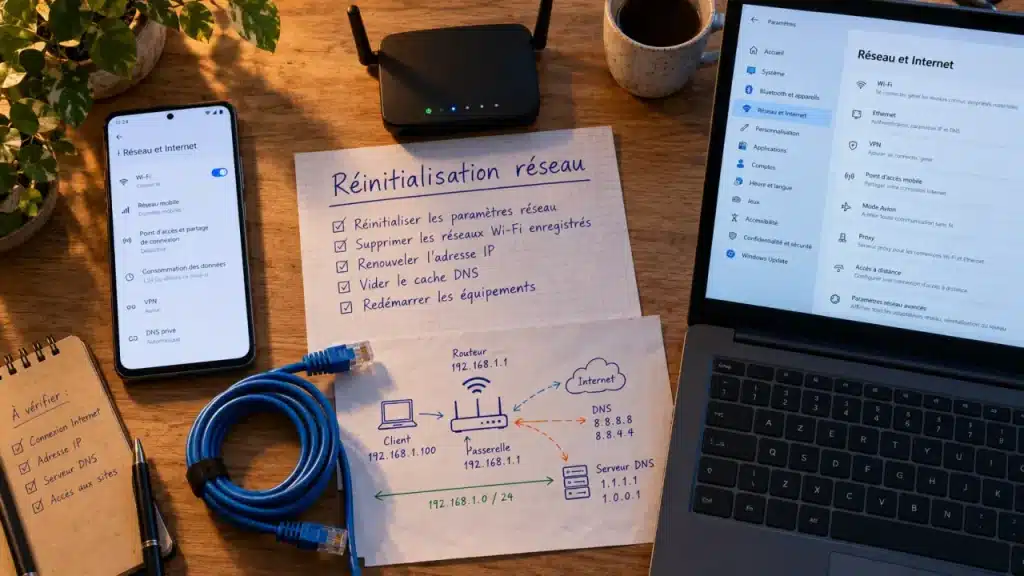
Sur Android comme sur Windows, les paramètres réseau se trouvent généralement dans Paramètres > Réseau et Internet. Ils permettent de gérer le Wi-Fi, l’adresse IP, le DNS ou le VPN. En cas de panne, commencez par identifier la connexion concernée : une modification ciblée suffit souvent, sans effacer tous vos réglages.
Retrouver le bon menu sur Android et Windows
Les intitulés varient selon le fabricant et la version du système. Si le chemin indiqué ne correspond pas à votre écran, utilisez la recherche des Paramètres avec un terme précis : « Wi-Fi », « DNS privé » ou « réinitialisation réseau ».
| Besoin | Android | Windows |
|---|---|---|
| Gérer le Wi-Fi | Réseau et Internet > Internet ou Wi-Fi | Réseau et Internet > Wi-Fi |
| Consulter l’adresse IP | Détails du réseau Wi-Fi connecté | Propriétés de la connexion Wi-Fi ou Ethernet |
| Configurer le DNS | DNS privé ou options avancées du réseau Wi-Fi | Propriétés de la connexion > Attribution du serveur DNS ou paramètres de la carte |
| Configurer un VPN | Réseau et Internet > VPN | Réseau et Internet > VPN |
Sur certains téléphones, notamment avec une interface personnalisée, ces options sont regroupées sous Connexions. Le Bluetooth se trouve plutôt dans Appareils connectés. Sur Windows, ouvrez les Paramètres avec le raccourci Windows + I ; le Bluetooth dispose également d’une rubrique distincte.
Android 9.0, Android 10, Android 11 et Android 12 n’affichent pas toujours les mêmes écrans. Certaines procédures récentes concernent Android 12 ou une version ultérieure. De même, Windows 10 et Windows 11 diffèrent dans la présentation des réglages avancés : recherchez l’option plutôt que de suivre aveuglément un emplacement.
Régler la connexion sans toucher aux paramètres avancés
Wi-Fi, Ethernet et consommation de données
Pour rejoindre un réseau Wi-Fi, activez le Wi-Fi, sélectionnez son nom et saisissez le mot de passe. Pour modifier une connexion enregistrée, ouvrez ses propriétés. L’action Oublier supprime son enregistrement sur l’appareil : vérifiez que vous connaissez le mot de passe avant de l’utiliser. En Ethernet, commencez par contrôler le câble et le port du routeur.
Si vous utilisez le partage de connexion d’un téléphone, déclarez éventuellement le réseau comme facturé à l’usage. Cette option aide le système à limiter certains transferts en arrière-plan, sans garantir le blocage de toute consommation. Sous Windows, le suivi d’utilisation et la limite de données permettent aussi de surveiller un forfait limité.
Sur Android, distinguez les données mobiles, l’itinérance et le point d’accès mobile. Les premières donnent accès à Internet via l’opérateur ; l’itinérance autorise leur usage sur un réseau partenaire ; le point d’accès partage cette connexion avec d’autres appareils. Vérifiez les conditions de votre forfait avant d’activer l’itinérance.
Choisir un profil de confiance adapté
Windows propose deux profils : public et privé. Gardez le profil public dans un hôtel, une gare ou tout lieu où les autres utilisateurs ne sont pas connus. Le profil privé convient à un réseau domestique fiable et facilite, selon les réglages, la découverte du PC et le partage. Il ne rend pas la connexion intrinsèquement plus chiffrée.
Un VPN répond à un autre besoin : il établit un tunnel vers un service ou un réseau distant. Il ne remplace ni le bon profil réseau ni la vigilance. Sur un réseau d’entreprise demandant un certificat numérique, suivez les consignes de l’administrateur et n’installez pas de certificat proposé par un interlocuteur inconnu.
Comprendre l’adresse IP et le DNS avant de les modifier
Conserver le DHCP, sauf besoin précis
L’adresse IP locale identifie l’appareil sur son réseau. La passerelle, généralement le routeur, permet d’en sortir. Le masque de sous-réseau ou la longueur du préfixe délimite le réseau local. Le DHCP attribue automatiquement ces paramètres : c’est le choix habituel à domicile.
Une configuration manuelle exige une adresse disponible, un masque ou préfixe correct, une passerelle et des serveurs DNS cohérents. Sous Windows, ouvrez les propriétés Wi-Fi ou Ethernet, puis modifiez l’attribution IP ; selon la version, passez par les propriétés TCP/IP de la carte. Sur Android, recherchez les options avancées du réseau Wi-Fi et le réglage IP statique. Ne recopiez pas une adresse trouvée au hasard : un doublon peut perturber deux appareils.
IPv4 et IPv6 sont deux versions du protocole IP ; ne désactivez pas l’une pour dépanner sans raison identifiée. L’adresse IP publique est, elle, celle utilisée pour communiquer sur Internet. L’adresse MAC identifie une interface sur le réseau local, et non votre abonnement Internet.
Choisir un DNS compatible avec son usage
Le DNS traduit un nom de domaine en adresse IP. Le modifier peut résoudre un problème de résolution de noms, mais ne répare pas un signal Wi-Fi faible. Sous Windows, les champs peuvent proposer un serveur DNS préféré et un autre serveur. Notez la configuration actuelle avant tout changement.
Sur Android, le DNS privé propose généralement trois choix : désactivé, automatique ou nom d’hôte d’un fournisseur. Le mode personnalisé attend un nom d’hôte compatible, pas simplement une adresse IP. Un fournisseur inaccessible peut empêcher l’ouverture des sites ; repassez alors en automatique pour vérifier.
Windows 11 peut proposer le DNS sur HTTPS avec un fournisseur compatible ; ce réglage natif n’est pas disponible de la même manière sous Windows 10. Ces mécanismes chiffrent les requêtes DNS, pas l’ensemble du trafic : ils ne constituent pas un VPN.
Localiser la panne avec quelques tests simples
Avant de modifier une configuration, comparez les symptômes : un seul appareil est-il touché ? Le problème concerne-t-il un seul Wi-Fi ? Les autres appareils accèdent-ils à Internet ? Ces vérifications séparent rapidement une panne locale d’un problème du routeur ou de l’opérateur.
- Vérifiez le mode Avion, l’activation du Wi-Fi et, si nécessaire, les données mobiles.
- Redémarrez l’appareil. Redémarrez le routeur uniquement si vous êtes autorisé à interrompre sa connexion.
- Sur un Wi-Fi public, ouvrez le navigateur pour afficher une éventuelle page d’authentification.
- Suspendez temporairement un VPN personnel pour comparer, sans contourner une règle d’entreprise.
- Pour le Bluetooth, vérifiez la batterie, la proximité et le mode d’association de l’accessoire avant de supprimer son appairage.
Sous Windows, ouvrez l’invite de commande et saisissez ipconfig /all : vous y trouverez notamment l’adresse IP, la passerelle, les DNS et l’adresse physique des interfaces. Testez ensuite la passerelle avec ping suivi de son adresse, puis une adresse externe, par exemple ping 8.8.8.8. Une absence de réponse ne prouve pas seule une coupure : certains équipements filtrent ces tests.
Adoptez une boucle de vérification : notez le symptôme, changez un seul réglage, reproduisez exactement le même test, puis conservez ou annulez la modification. Ce petit journal évite d’accumuler une IP manuelle, un nouveau DNS et un VPN désactivé sans savoir lequel a réellement changé le résultat.
Réinitialiser seulement après avoir sauvegardé les réglages utiles
La réinitialisation réseau devient pertinente lorsque les vérifications précédentes échouent ou que plusieurs connexions présentent des anomalies. Ce n’est pas une remise à zéro complète de l’appareil, mais ses conséquences méritent d’être anticipées.
Sur Android, recherchez « Réinitialiser » dans les Paramètres, puis l’option concernant le Wi-Fi, le réseau mobile et le Bluetooth. Selon le fabricant, ces réinitialisations peuvent être séparées. Elles peuvent supprimer les réseaux Wi-Fi enregistrés, les associations Bluetooth et restaurer des préférences mobiles. Lisez l’écran de confirmation.
Sous Windows 11, cherchez Réseau et Internet > Paramètres réseau avancés > Réinitialisation du réseau. Sous Windows 10, l’option se trouve généralement dans Réseau et Internet > État. Elle réinstalle les cartes réseau et rétablit leurs paramètres ; des logiciels VPN ou interfaces virtuelles peuvent nécessiter une reconfiguration.
Avant de confirmer, conservez les mots de passe Wi-Fi et les réglages IP ou VPN particuliers. Après le redémarrage, reconnectez-vous et vérifiez le profil public ou privé. Sur Android 10 ou ultérieur, contrôlez aussi l’adresse MAC aléatoire : un contrôle parental peut nécessiter l’enregistrement des deux adresses, matérielle et aléatoire utilisée pour le réseau.
